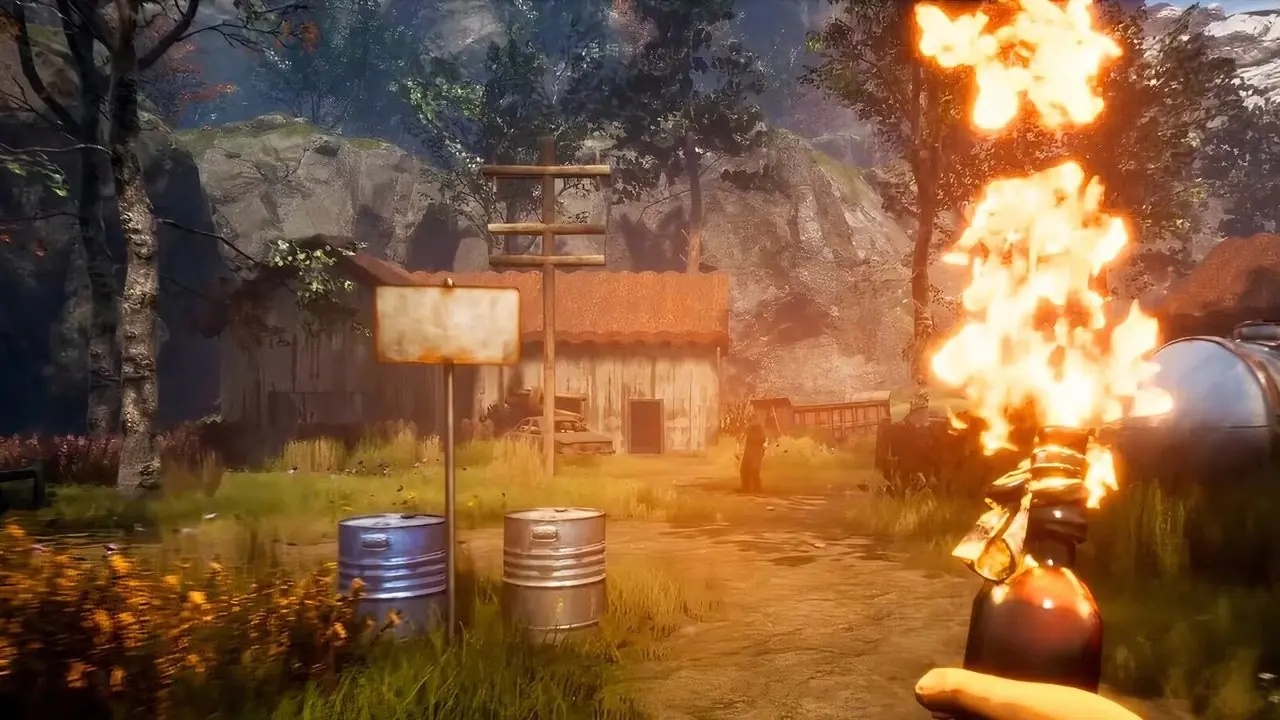
Blood of Dawnwalker*가 마침내 도착했습니다. 이는 특히 그래픽을 최고 수준으로 끌어올리는 매니아를 위해 현대 하드웨어의 경계를 테스트하고 있습니다. 플레이어는 인간과 뱀파이어라는 이중성을 조화시키기 위한 Coen의 여정에 동행하면서 무성한 초목, 중세 마을, 정교하고 역동적인 조명이 특징인 광활한 오픈 월드를 횡단하게 됩니다.
그럼에도 불구하고 이러한 시각적 집약적 효과는 최신 PC에도 상당한 부담을 줍니다. 그 이유는 타이틀이 Unreal Engine 5의 모든 기능을 활용하기 때문입니다. 이로 인해 종종 프레임 속도가 불안정해지고 끊김 현상이 발생하거나 가끔 충돌이 발생합니다. 이러한 성능 문제를 해결하기 위해 이 가이드에서는 PC용 *The Blood of Dawnwalker*에 대한 최적의 구성 옵션을 자세히 설명합니다.
PC용 *The Blood of Dawnwalker*에 대한 최적의 구성 옵션
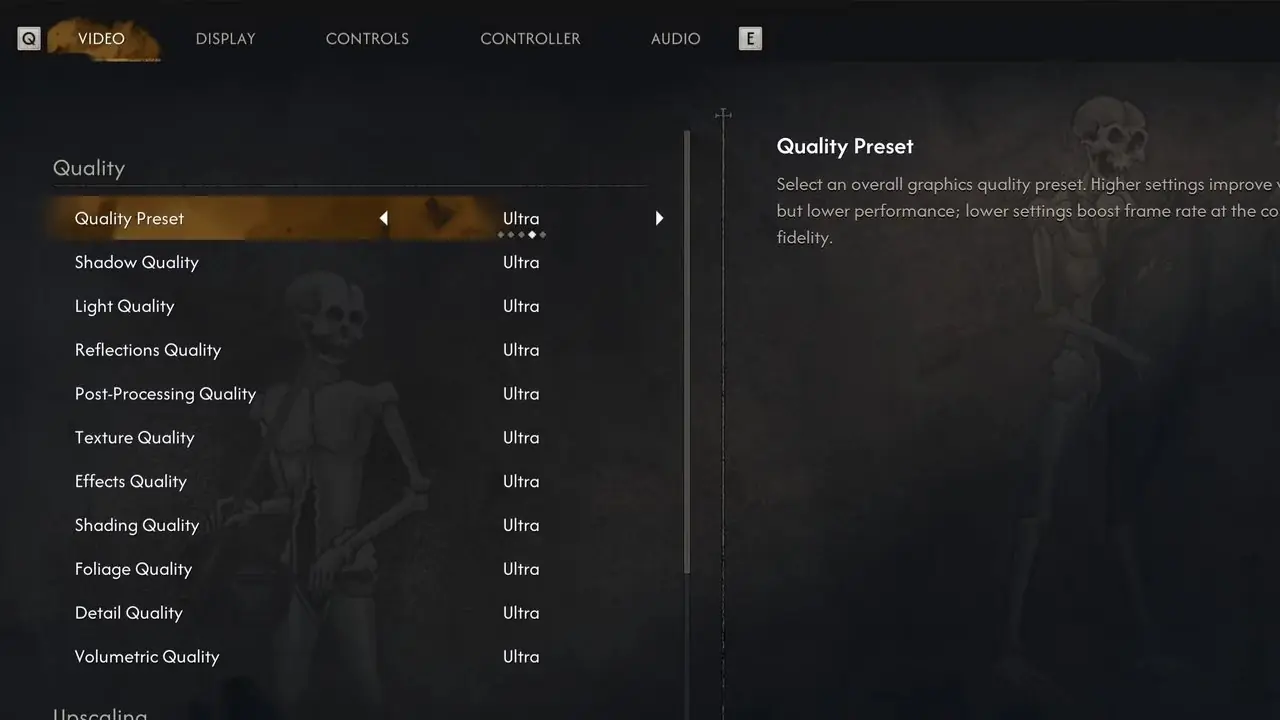
*The Blood of Dawnwalker*에서 더욱 부드럽고 일관된 프레임 속도를 얻으려면 주로 그림자, 조명 및 나뭇잎 설정 조정에 중점을 두세요. 이러한 요소는 시스템 성능에 큰 영향을 미치기 때문입니다. 즉, 중급 및 고급형 하드웨어에서 게임이 효율적으로 실행되도록 하려면 전체 옵션 제품군을 미세 조정하는 것이 좋습니다.
PC에서 가능한 가장 높은 프레임 속도를 달성하려면 The Blood of Dawnwalker에 대해 다음과 같이 조정된 그래픽 구성을 적용할 수 있습니다.
독점 전체 화면 모드로 전환하면 현재 많은 사용자가 직면하고 있는 끊김 현상과 충돌을 완화하는 데 도움이 될 수 있습니다.
| 유형 | 그래픽 옵션 | 최상의 설정 | 메모 |
|---|---|---|---|
| 품질 | 그림자 | 중간 | 내 테스트에서 이 설정은 중급 시스템에서 가장 강력한 성능을 발휘하는 설정입니다. 장면의 깊이를 평탄화하지 않고 단일 최대 FPS 향상을 제공하는 중간으로 설정하는 것이 좋습니다. |
| 빛 | 높음 | 이것을 높음으로 유지하면 중요한 새벽과 황혼의 고딕 분위기가 보존됩니다. 놀랍게도 테스트 중에 GPU에 병목 현상이 발생하지 않았으므로 프레임 문제로 심하게 어려움을 겪지 않는 한 엔진을 켜두겠습니다. | |
| 반사 | 중간 | 화면 공간 반사는 특히 폭우 장면에서 엄청나게 까다롭습니다. 현실적인 물 비주얼을 유지하면서 GPU 오버헤드를 줄이기 위해 이것을 중간으로 떨어뜨렸습니다. | |
| 후처리 | 울트라 | 이는 게임 성능에 전혀 영향을 미치지 않으며 Ultra는 조명 샤프트, 색상 그레이딩 및 풍부한 시각적 대비를 핵심으로 유지합니다. | |
| 질감 | GPU VRAM에 따라 다름 | 6GB VRAM: 중간, 8GB VRAM: 높음, 12GB+ VRAM: 울트라 | |
| 효과 | 중간 | 빠르게 진행되는 뱀파이어 전투 중에 강력한 주문 시전과 혈액 효과로 인해 더 높은 설정에서 프레임 속도가 저하되었습니다. 액션이 혼란스러울 때 갑작스럽고 실망스러운 하락을 방지하려면 이 설정을 중간으로 설정하는 것이 좋습니다. | |
| 음영 | 높음 | 갑옷과 피부 전반에 걸쳐 표면 셰이더 복잡성과 재료 현실성을 향상합니다. 이 기능을 적용했을 때 캐릭터 방어구와 피부 디테일이 시각적으로 크게 향상되는 것을 발견했습니다. 실제 처리 부하에 거의 영향을 미치지 않으므로 시각적 효과를 더 높이려면 높음으로 유지하는 것이 좋습니다. | |
| 단풍 | 중간 | The Blood of Dawnwalker의 아름다운 숲과 풍경에서 식물 밀도와 나뭇잎 렌더링 거리를 조정합니다. Medium은 텍스처 팝인을 제거하는 동시에 PC에서 시각적 세부 정보와 최적의 성능을 제공하는 데 적합합니다. | |
| 세부정보 | 중간 | 이 최대치로 밀집된 중세 도시에 들어갈 때 눈에 띄는 CPU 병목 현상이 발생했습니다. Medium으로 떨어뜨리면 세상이 공허하다는 느낌을 주지 않으면서 순회가 원활해졌습니다. | |
| 체적 | 중간 | 일반적인 프레임 저하를 경험할 때마다 이것이 제가 처음으로 조정한 설정이었습니다. Volumetrics를 Medium으로 낮추면 안개가 자욱한 지역에서 대기 손실이 거의 없이 상당한 양의 FPS가 회복됩니다. | |
| 업스케일링 | 업스케일링 기술 | 엔비디아 DLSS 또는 AMD FSR | Nvidia RTX GPU에서 게임을 실행하는 플레이어는 최신 DLSS 업스케일링 기술을 사용하여 프레임 속도를 높여야 합니다. 다른 플레이어들도 AMD의 FSR이 동일한 작업을 수행할 것이라고 믿을 수 있습니다. |
| 업스케일링 모드 | 균형 잡힌 | 일반적으로 저는 1080p의 경우 품질을, 1440p의 경우 균형을 유지합니다. 성능으로 낮추면 테스트 중에 공격적인 시각적 노이즈가 발생하고 나뭇잎 주위에 반짝임이 발생했습니다. | |
| 프레임 생성 | 프레임 생성 모드 | 켜기(조건부) | 테스트하는 동안 프레임 속도는 60FPS 주변을 맴돌았는데, 이는 엄청난 FPS 향상을 위해 프레임 생성을 활성화하는 정확한 신호였습니다. 기본 성능이 평균 50~60FPS인 경우에만 이 기능을 켜는 것이 좋습니다. 낮은 기본 프레임 속도에서 활성화하면 입력 지연이 심해지고 끊김 현상이 눈에 띄게 나타납니다. |
| 후처리 | 모션 블러 | 끄기 | 저는 개인적으로 빠른 전투 회전 중에 카메라가 번지는 것을 싫어합니다. 시각적 선명도와 반응성을 즉시 향상시키기 위해 항상 이 기능을 끕니다. |
| 블룸 | 켜짐 | - | |
| 색수차 | 끄기 | - | |
| 피사계 심도 | 플레이어의 선호도 | 대화 중에는 영화처럼 보이지만, 전투 전환 중에는 배경이 흐릿해서 신경이 쓰였습니다. 나는 멀리 있는 표적을 명확하게 발견할 수 있도록 이 기능을 끄는 것을 선호합니다. |
이러한 권장 구성은 플레이어가 시스템에서 The Blood of Dawnwalker의 성능을 향상시킬 수 있는 최적의 방법을 나타냅니다. Intel i9-14900HX 프로세서, Nvidia RTX 4080 그래픽 카드 및 32GB RAM을 갖춘 내 장비에서 이러한 특정 설정을 검증했습니다. 테스트하는 동안 평균 105~110FPS를 유지했고, 1% 최저치는 85FPS로 안정적으로 유지되었습니다.
이러한 조정으로 인해 성능이 크게 향상되었지만 모든 사용자가 원활하게 작동할 수 있도록 타이틀을 더욱 개선해야 합니다. Rebel Wolves 팀은 더 넓은 플레이어 기반을 위해 전반적인 안정성과 효율성을 향상시키기 위해 성능 패치를 적극적으로 개발하고 있기를 바랍니다.