The Blood of Dawnwalker* ist endlich da und testet die Grenzen moderner Hardware, insbesondere für Enthusiasten, die ihre Grafik auf Ultra ausreizen. Während die Spieler Coen auf seiner Reise begleiten, seine duale Natur als Mensch und Vampir in Einklang zu bringen, durchqueren sie eine weitläufige offene Welt, die von dichter Vegetation, mittelalterlichen Städten und raffinierter dynamischer Beleuchtung geprägt ist.
Dennoch stellen diese visuell intensiven Effekte selbst auf neueren PCs eine erhebliche Belastung dar, vor allem weil der Titel die volle Leistungsfähigkeit der Unreal Engine 5 ausnutzt. Dies führt oft zu Bildrateninstabilität, Rucklern und gelegentlichen Abstürzen. Um diese Leistungshürden zu überwinden, beschreibt dieser Leitfaden die optimalen Konfigurationsoptionen für *The Blood of Dawnwalker* auf dem PC.
Optimale Konfigurationsoptionen für *The Blood of Dawnwalker* auf dem PC
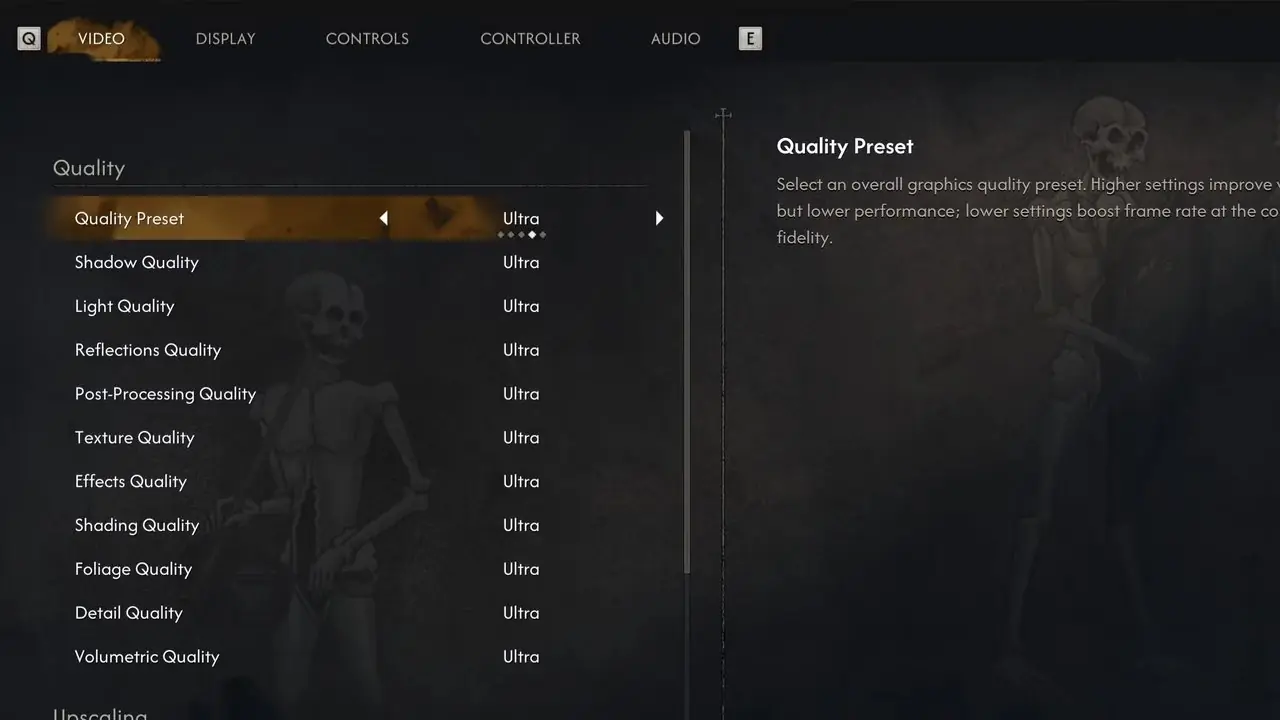
Um eine flüssigere und konsistentere Bildrate in *The Blood of Dawnwalker* zu erreichen, konzentrieren Sie sich hauptsächlich auf die Anpassung der Schatten-, Beleuchtungs- und Blattwerkseinstellungen, da diese Elemente die Systemleistung erheblich beeinflussen. Allerdings wird eine Feinabstimmung der gesamten Optionspalette empfohlen, um sicherzustellen, dass das Spiel auf Hardware der mittleren bis oberen Preisklasse effizient läuft.
Um die höchstmöglichen Bildraten auf dem PC zu erreichen, können Sie die folgende optimierte Grafikkonfiguration für The Blood of Dawnwalker anwenden.
Der Wechsel in den exklusiven Vollbildmodus kann dazu beitragen, das Stottern und die Abstürze zu lindern, mit denen viele Benutzer derzeit konfrontiert sind.
| Type | Graphics Options | Beste Einstellung | Notes |
|---|---|---|---|
| Quality | Shadows | Medium | In meinen Tests ist diese Einstellung der leistungsstärkste auf Mittelklasse-Systemen. Ich empfehle, die Einstellung auf „Mittel“ zu reduzieren, was den größten FPS-Boost lieferte, ohne die Tiefe der Szene zu verringern. |
| Light | High | Wenn Sie dies auf Hoch halten, bleibt die lebenswichtige Gothic-Atmosphäre der Morgen- und Abenddämmerung erhalten. Erstaunlicherweise hat es beim Testen nicht zu einem Engpass bei meiner GPU geführt, daher würde ich es auf Hochtouren lassen, es sei denn, Sie haben ernsthafte Probleme mit den Frames. | |
| Reflections | Medium | Die Reflexionen auf dem Bildschirm sind unglaublich anspruchsvoll, insbesondere bei Starkregensequenzen. Ich habe die Einstellung auf „Mittel“ gesenkt, um den GPU-Overhead zu reduzieren und gleichzeitig eine realistische Wasserdarstellung beizubehalten. | |
| Post-Processing | Ultra | Die Leistung des Spiels wird dadurch überhaupt nicht beeinträchtigt, und Ultra sorgt dafür, dass Lichtstrahlen, Farbabstufungen und satte visuelle Kontraste auf den Punkt gebracht werden. | |
| Texture | GPU VRAM Dependent | 6 GB VRAM: Mittel, 8 GB VRAM: Hoch, 12 GB+ VRAM: Ultra | |
| Effects | Medium | Während rasanter Vampirkämpfe, schwerer Zauber und Bluteffekte ließen meine Framerate bei höheren Einstellungen nach. Ich empfehle die Einstellung „Mittel“, um plötzliche, frustrierende Einbrüche zu vermeiden, wenn die Action chaotisch wird. | |
| Shading | High | Verbessert die Komplexität des Oberflächen-Shaders und den Materialrealismus für Rüstung und Haut. Als ich dies verbesserte, bemerkte ich eine deutliche visuelle Verbesserung der Charakterrüstung und der Hautdetails. Da es die tatsächliche Verarbeitungslast kaum berührt, empfehle ich, die Einstellung „Hoch“ für ein zusätzliches visuelles Flair beizubehalten. | |
| Foliage | Medium | Passt die Pflanzendichte und die Laubdarstellungsabstände in den wunderschönen Wäldern und Landschaften in The Blood of Dawnwalker an. Mittel ist ein guter Sweet Spot für visuelle Details und optimale Leistung auf dem PC, während Textur-Pop-Ins vermieden werden. | |
| Details | Medium | Beim Betreten dicht besiedelter mittelalterlicher Städte kam es bei maximaler Auslastung zu spürbaren CPU-Engpässen. Das Absenken auf „Mittel“ hat meine Durchquerung geglättet, ohne dass sich die Welt leer anfühlte. | |
| Volumetrics | Medium | Wann immer es zu allgemeinen Frame-Einbrüchen kam, war dies die erste Einstellung, die ich optimierte. Durch das Absenken der Volumetrie auf „Mittel“ konnte in nebligen Gebieten eine beträchtliche Menge an FPS erzielt werden, ohne dass es zu Verlusten in der Atmosphäre kam. | |
| Upscaling | Upscaling Technology | Nvidia DLSS oder AMD FSR | Spieler, die das Spiel auf Nvidia RTX-GPUs ausführen, sollten die neueste DLSS-Upscaling-Technologie verwenden, um ihre Framerate zu steigern. Andere Spieler können darauf vertrauen, dass AMDs FSR dasselbe tut. |
| Upscaling Mode | Balanced | Als allgemeine Faustregel bleibe ich bei 1080p bei „Qualität“ und bei 1440p bei „Ausgewogen“. Das Reduzieren auf „Leistung“ führte bei meinen Tests zu aggressivem visuellem Rauschen und Flimmern um das Laub herum. | |
| Frame Generation | Frame Generation Mode | Ein (bedingt) | Während meiner Tests lag meine Framerate bei etwa 60 FPS, was genau mein Auslöser war, die Frame-Generierung für einen massiven FPS-Boost zu aktivieren. Ich empfehle, es nur zu aktivieren, wenn Ihre Grundleistung durchschnittlich 50–60 FPS beträgt; Die Aktivierung bei einer schlechten Basis-Framerate führt zu starker Eingabeverzögerung und spürbarem Stottern. |
| Post Processing | Motion Blur | Off | Ich persönlich mag das Verschmieren der Kamera bei schnellen Kampfrotationen nicht. Ich schalte dies immer aus, um meine visuelle Klarheit und Reaktionsfähigkeit sofort zu verbessern. |
| Bloom | Auf | - | |
| Chromatic Aberration | Off | - | |
| Schärfentiefe | Player's Preference | Während es bei Dialogen filmisch aussieht, störte mich die Hintergrundunschärfe bei Kampfübergängen. Ich lasse es lieber ausgeschaltet, damit ich entfernte Ziele klar erkennen kann. |
Diese empfohlenen Konfigurationen stellen für Spieler die optimale Möglichkeit dar, die Leistung von The Blood of Dawnwalker auf ihren Systemen zu verbessern. Ich habe diese spezifischen Einstellungen auf meinem eigenen Rechner validiert, der über einen Intel i9-14900HX-Prozessor, eine Nvidia RTX 4080-Grafikkarte und 32 GB RAM verfügt. Während meiner Tests blieb ich im Durchschnitt bei 105–110 FPS, während meine 1 %-Tiefstwerte stabil bei 85 FPS blieben.
Obwohl diese Anpassungen zu einer erheblichen Leistungssteigerung führen, muss der Titel noch weiter verfeinert werden, um einen reibungslosen Betrieb für alle Benutzer zu gewährleisten. Es bleibt zu hoffen, dass das Team von Rebel Wolves aktiv Leistungspatches entwickelt, um die allgemeine Stabilität und Effizienz für die breitere Spielerbasis zu verbessern.