The Blood of Dawnwalker* har äntligen kommit och det testar gränserna för samtida hårdvara, särskilt för entusiaster som maximerar sin grafik till ultra. När spelare följer med Coen på hans resa för att förena hans dubbla natur som både människa och vampyr, genomkorsar de en expansiv öppen värld som kännetecknas av tjock växtlighet, medeltida städer och sofistikerad dynamisk belysning.
Ändå lägger dessa visuellt intensiva effekter en betydande börda på även nya datorer, till stor del för att titeln utnyttjar de fulla funktionerna i Unreal Engine 5. Detta resulterar ofta i instabil bildhastighet, stamning eller enstaka krascher. För att lösa dessa prestandahinder beskriver den här guiden de optimala konfigurationsalternativen för *The Blood of Dawnwalker* på PC.
Optimala konfigurationsalternativ för *The Blood of Dawnwalker* på PC
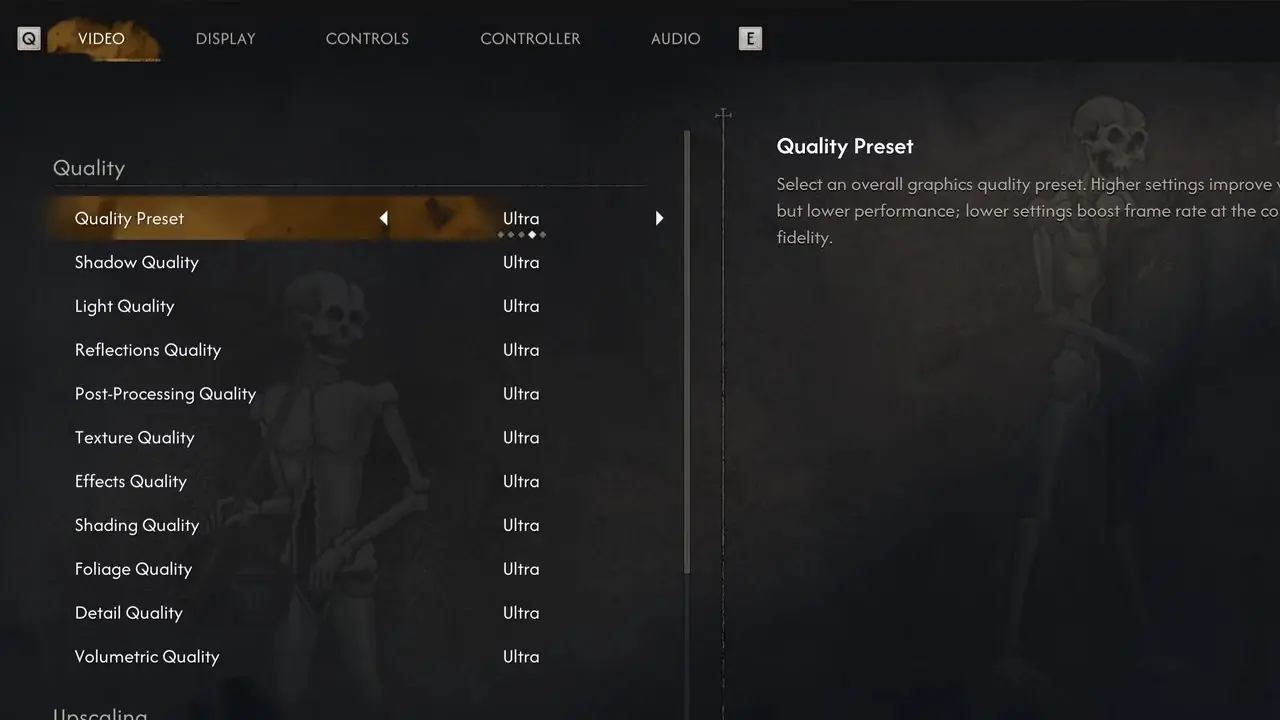
För att uppnå en jämnare och mer konsekvent bildhastighet i *The Blood of Dawnwalker*, fokusera i första hand på att justera inställningarna för skuggor, ljus och bladverk, eftersom dessa element avsevärt påverkar systemets prestanda. Som sagt, finjustering av hela uppsättningen av alternativ rekommenderas för att säkerställa att spelet körs effektivt på hårdvara i medelhög till hög kvalitet.
För att uppnå högsta möjliga bildhastighet på PC kan du använda följande inställda grafikkonfiguration för The Blood of Dawnwalker.
Att byta till exklusivt helskärmsläge kan hjälpa till att lindra den stamning och krascher som många användare för närvarande utsätts för.
| Type | Graphics Options | Bästa inställningen | Notes |
|---|---|---|---|
| Quality | Shadows | Medium | I mina tester är den här inställningen den tyngsta prestandaträffen på mellanregistersystem. Jag rekommenderar att släppa det till Medium, vilket gav den enskilt största FPS-boosten utan att platta till scenens djup. |
| Light | High | Att hålla detta på högt bevarar den vitala gotiska atmosfären i gryning och skymning. Det flaskhalsade överraskande nog inte min GPU under testning, så jag skulle låta den vara igång om du inte kämpar hårt för ramar. | |
| Reflections | Medium | Skärm-utrymmesreflektioner är otroligt krävande, särskilt under kraftiga regnsekvenser. Jag släppte detta till Medium för att minska GPU-overhead samtidigt som jag behöll realistiska vattenbilder. | |
| Post-Processing | Ultra | Det påverkar inte spelets prestanda alls, och Ultra håller ljusskaft, färggradering och rik visuell kontrast på punkt. | |
| Texture | GPU VRAM Dependent | 6GB VRAM: Medium, 8GB VRAM: Hög, 12GB+ VRAM: Ultra | |
| Effects | Medium | Under snabba vampyrstrider, tunga trollformler och blodeffekter satte min framerate på högre inställningar. Jag föreslår att du ställer in detta på Medium för att förhindra de plötsliga, frustrerande fallen när handlingen blir kaotisk. | |
| Shading | High | Förbättrar ytskuggningskomplexitet och materialrealism över pansar och hud. Jag märkte en betydande visuell ökning av karaktärens rustning och huddetaljer när jag stötte på detta. Eftersom den knappt rör den faktiska bearbetningsbelastningen rekommenderar jag att den håller högt för den extra visuella känslan. | |
| Foliage | Medium | Justerar växttätheten och lövverksavstånden över de vackra skogarna och landskapen i The Blood of Dawnwalker. Medium är en bra sweet spot för visuella detaljer och optimal prestanda på PC, samtidigt som texturpop-in elimineras. | |
| Detaljer | Medium | Jag stötte på märkbara CPU-flaskhalsar när jag gick in i täta medeltida städer med detta maxat. Att släppa den till Medium jämnade ut min traversering utan att få världen att kännas tom. | |
| Volumetrics | Medium | När jag upplevde generella ramfall var detta den första inställningen jag justerade. Att släppa Volumetrics till Medium drog tillbaka en betydande mängd FPS i dimmiga områden med knappt någon förlust till atmosfären. | |
| Upscaling | Upscaling Technology | Nvidia DLSS eller AMD FSR | Spelare som kör spelet på Nvidia RTX GPU:er bör använda den senaste DLSS-uppskalningstekniken för att öka sin framerate. Andra spelare kan lita på att AMD:s FSR gör detsamma. |
| Upscaling Mode | Balanced | Som en allmän tumregel håller jag mig till Quality för 1080p och Balanced för 1440p. Genom att trycka ner den till Performance introducerades aggressivt visuellt brus och skimrande runt bladverket under mina tester. | |
| Frame Generation | Frame Generation Mode | På (villkorlig) | Under mina tester svävade min framerate runt 60 FPS, vilket var min exakta signal för att möjliggöra Frame Generation för en massiv FPS-boost. Jag rekommenderar att du bara slår på den om din baslinjeprestanda är i genomsnitt 50–60 FPS; Att aktivera den under en dålig basbildhastighet introducerar kraftig ingångsfördröjning och märkbar stamning. |
| Post Processing | Motion Blur | Off | Jag personligen ogillar kamerasmettning under snabba stridsrotationer. Jag stänger alltid av detta för att omedelbart förbättra min visuella klarhet och lyhördhet. |
| Bloom | På | - | |
| Chromatic Aberration | Off | - | |
| Skärpedjup | Player's Preference | Även om det ser filmiskt ut under dialog, störde bakgrundsoskärpan mig under stridsövergångar. Jag föredrar att lämna det så att jag tydligt kan se avlägsna mål. |
Dessa rekommenderade konfigurationer representerar det optimala sättet för spelare att förbättra The Blood of Dawnwalkers prestanda på sina system. Jag validerade dessa specifika inställningar på min egen rigg, som har en Intel i9-14900HX-processor, ett Nvidia RTX 4080-grafikkort och 32 GB RAM. Under mina tester höll jag ett genomsnitt på 105–110 FPS, medan mina 1% låga nivåer höll fast vid 85 FPS.
Även om dessa justeringar ger en betydande prestandahöjning, kräver titeln fortfarande ytterligare förfining för att säkerställa smidig drift för alla användare. Det är att hoppas att teamet på Rebel Wolves aktivt utvecklar prestationspatcher för att förbättra den övergripande stabiliteten och effektiviteten för den bredare spelarbasen.