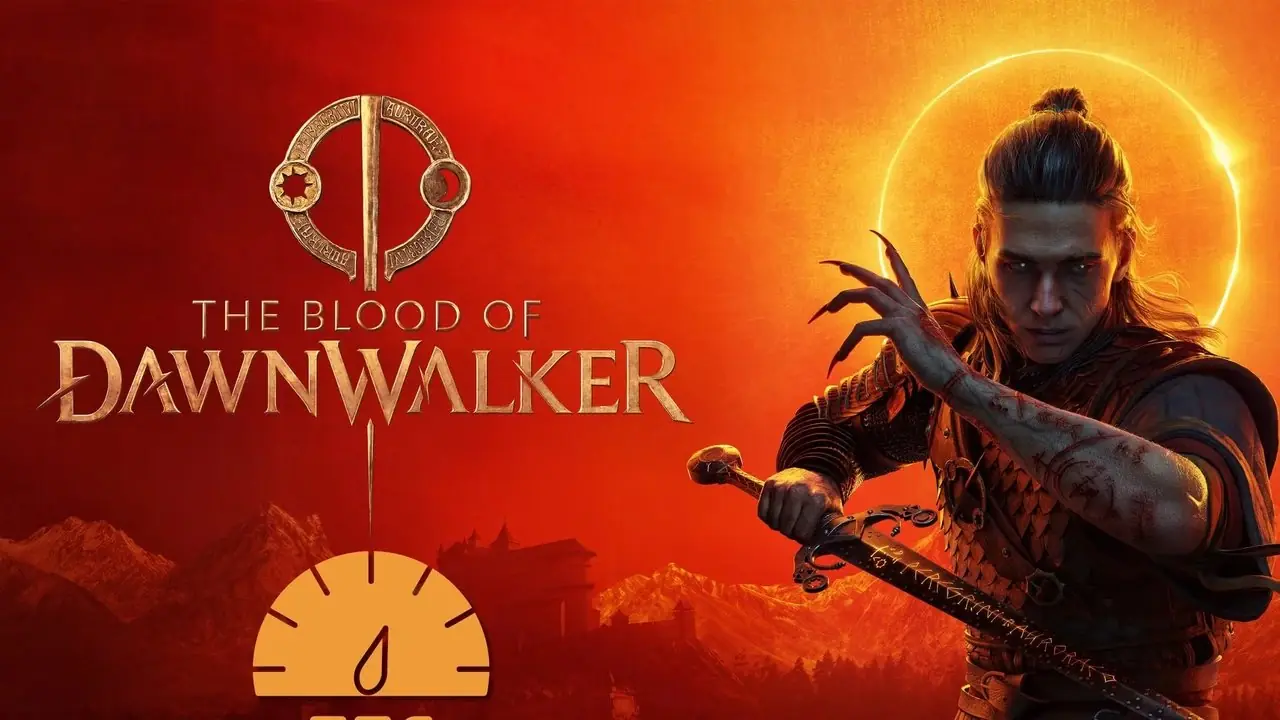
Le Blood of Dawnwalker* est enfin arrivé et teste les limites du matériel contemporain, en particulier pour les passionnés qui maximisent leurs graphismes à l'extrême. Alors que les joueurs accompagnent Coen dans son voyage pour concilier sa double nature d'humain et de vampire, ils traversent un vaste monde ouvert caractérisé par une végétation épaisse, des villes médiévales et un éclairage dynamique sophistiqué.
Néanmoins, ces effets visuellement intensifs représentent un fardeau important, même sur les PC récents, en grande partie parce que le titre exploite toutes les capacités de l'Unreal Engine 5. Cela entraîne souvent une instabilité de la fréquence d'images, des bégaiements ou des plantages occasionnels. Pour résoudre ces problèmes de performances, ce guide détaille les options de configuration optimales pour *The Blood of Dawnwalker* sur PC.
Options de configuration optimales pour *The Blood of Dawnwalker* sur PC
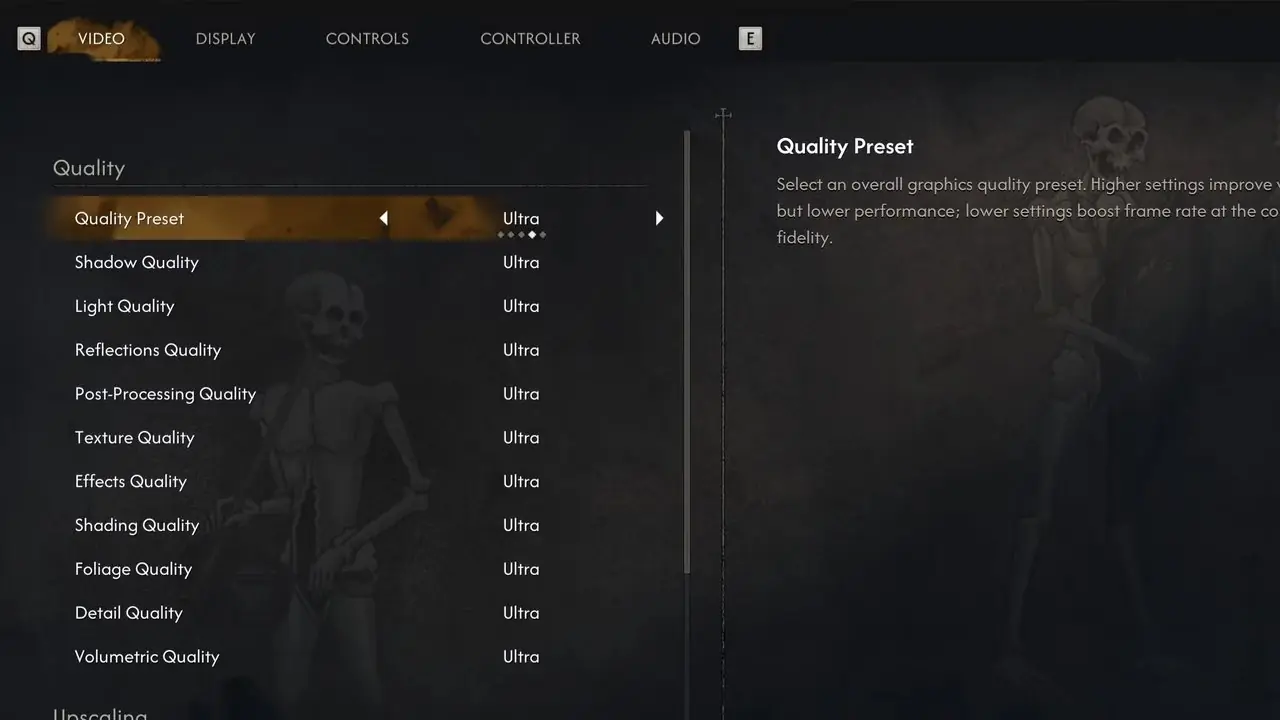
Pour obtenir une fréquence d'images plus fluide et plus cohérente dans *The Blood of Dawnwalker*, concentrez-vous principalement sur l'ajustement des paramètres d'ombres, d'éclairage et de feuillage, car ces éléments affectent considérablement les performances du système. Cela dit, il est recommandé d’affiner l’ensemble des options pour garantir que le jeu fonctionne efficacement sur du matériel de milieu à haut de gamme.
Pour obtenir les fréquences d'images les plus élevées possibles sur PC, vous pouvez appliquer la configuration graphique optimisée suivante pour The Blood of Dawnwalker.
Le passage au mode plein écran exclusif peut aider à atténuer le bégaiement et les plantages auxquels de nombreux utilisateurs sont actuellement confrontés.
| Type | Graphics Options | Meilleur réglage | Notes |
|---|---|---|---|
| Quality | Shadows | Medium | Lors de mes tests, ce paramètre est le plus performant sur les systèmes de milieu de gamme. Je recommande de le laisser sur Medium, qui fournit la plus grande augmentation de FPS sans aplatir la profondeur de la scène. |
| Light | High | Garder cette valeur en haut préserve l’atmosphère gothique vitale de l’aube et du crépuscule. Étonnamment, cela n’a pas gêné mon GPU pendant les tests, je le laisserais donc à fond, à moins que vous ayez de sérieuses difficultés pour les images. | |
| Reflections | Medium | Les réflexions dans l’espace de l’écran sont incroyablement exigeantes, en particulier lors des séquences de fortes pluies. J'ai laissé cela sur Medium pour réduire la surcharge du GPU tout en conservant des visuels d'eau réalistes. | |
| Post-Processing | Ultra | Cela n’a aucun impact sur les performances du jeu, et Ultra maintient les puits de lumière, l’étalonnage des couleurs et le contraste visuel riche au point. | |
| Texture | GPU VRAM Dependent | 6 Go de VRAM : Moyen, 8 Go de VRAM : Élevé, 12 Go+ de VRAM : Ultra | |
| Effects | Medium | Pendant les combats rapides contre les vampires, les lancers de sorts lourds et les effets de sang ont augmenté mon framerate sur des paramètres plus élevés. Je suggère de régler ceci sur Moyen pour éviter ces baisses soudaines et frustrantes lorsque l'action devient chaotique. | |
| Shading | High | Améliore la complexité des shaders de surface et le réalisme des matériaux sur l'armure et la peau. J'ai remarqué une amélioration visuelle significative de l'armure du personnage et des détails de la peau en augmentant cela. Comme il touche à peine la charge de traitement réelle, je conseille de le garder à High pour une touche visuelle supplémentaire. | |
| Foliage | Medium | Ajuste la densité des plantes et les distances de rendu du feuillage à travers les magnifiques forêts et paysages de The Blood of Dawnwalker. Medium est un bon point idéal pour les détails visuels et des performances optimales sur PC, tout en éliminant les pop-ins de texture. | |
| Détails | Medium | J'ai rencontré des goulots d'étranglement notables du processeur en entrant dans des villes médiévales denses avec ce maximum. Le laisser tomber sur Medium a facilité ma traversée sans donner l'impression que le monde est vide. | |
| Volumetrics | Medium | Chaque fois que je rencontrais des chutes d’images générales, c’était le premier paramètre que je modifiais. La réduction de Volumetrics à Medium a récupéré une quantité importante de FPS dans les zones brumeuses avec pratiquement aucune perte dans l'atmosphère. | |
| Upscaling | Upscaling Technology | Nvidia DLSS ou AMD FSR | Les joueurs exécutant le jeu sur des GPU Nvidia RTX doivent utiliser la dernière technologie de mise à l'échelle DLSS pour augmenter leur fréquence d'images. Les autres acteurs peuvent faire confiance au FSR d'AMD pour faire de même. |
| Upscaling Mode | Balanced | En règle générale, je m'en tiens à la qualité pour 1080p et à l'équilibre pour 1440p. Le pousser vers les performances a introduit un bruit visuel agressif et des reflets autour du feuillage lors de mes tests. | |
| Frame Generation | Frame Generation Mode | Sur (conditionnel) | Au cours de mes tests, mon framerate oscillait autour de 60 FPS, ce qui était mon signal exact pour activer la génération de trames pour une augmentation massive des FPS. Je recommande de ne l'activer que si vos performances de base sont en moyenne de 50 à 60 FPS ; l’activer avec un framerate de base médiocre introduit un décalage d’entrée important et un bégaiement notable. |
| Post Processing | Motion Blur | Off | Personnellement, je n'aime pas le maculage de la caméra lors des rotations rapides de combat. Je désactive toujours cette option pour améliorer immédiatement ma clarté visuelle et ma réactivité. |
| Bloom | Sur | - | |
| Chromatic Aberration | Off | - | |
| Profondeur de champ | Player's Preference | Même si cela semble cinématographique lors des dialogues, le flou d'arrière-plan m'a gêné lors des transitions de combat. Je préfère le laisser désactivé pour pouvoir repérer clairement les cibles éloignées. |
Ces configurations recommandées représentent le moyen optimal pour les joueurs d’améliorer les performances de The Blood of Dawnwalker sur leurs systèmes. J'ai validé ces paramètres spécifiques sur ma propre plate-forme, dotée d'un processeur Intel i9-14900HX, d'une carte graphique Nvidia RTX 4080 et de 32 Go de RAM. Au cours de mes tests, j'ai maintenu une moyenne de 105 à 110 FPS, tandis que mon minimum de 1 % est resté stable à 85 FPS.
Bien que ces ajustements apportent une amélioration significative des performances, le titre nécessite encore des améliorations pour garantir un fonctionnement fluide pour tous les utilisateurs. Il faut espérer que l’équipe de Rebel Wolves développe activement des correctifs de performances pour améliorer la stabilité et l’efficacité globales pour la base de joueurs plus large.