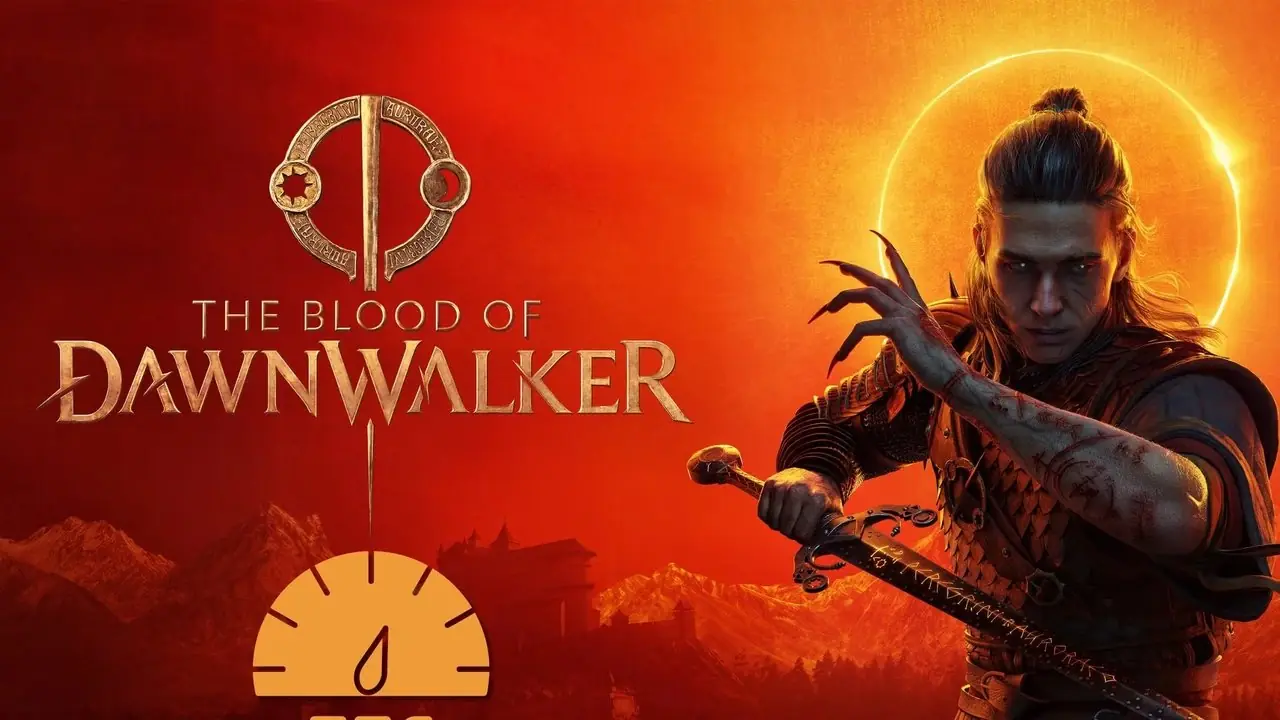
Blood of Dawnwalker* finalmente llegó y está poniendo a prueba los límites del hardware contemporáneo, particularmente para los entusiastas que maximizan sus gráficos a ultra. Mientras los jugadores acompañan a Coen en su viaje para reconciliar su doble naturaleza como humano y vampiro, atraviesan un amplio mundo abierto caracterizado por una espesa vegetación, ciudades medievales y una iluminación dinámica sofisticada.
Sin embargo, estos efectos visualmente intensivos suponen una carga significativa incluso para las PC más recientes, en gran parte porque el título aprovecha todas las capacidades de Unreal Engine 5. Esto a menudo resulta en inestabilidad de la velocidad de fotogramas, tartamudeo o fallas ocasionales. Para resolver estos obstáculos de rendimiento, esta guía detalla las opciones de configuración óptimas para *The Blood of Dawnwalker* en PC.
Opciones de configuración óptimas para *The Blood of Dawnwalker* en PC
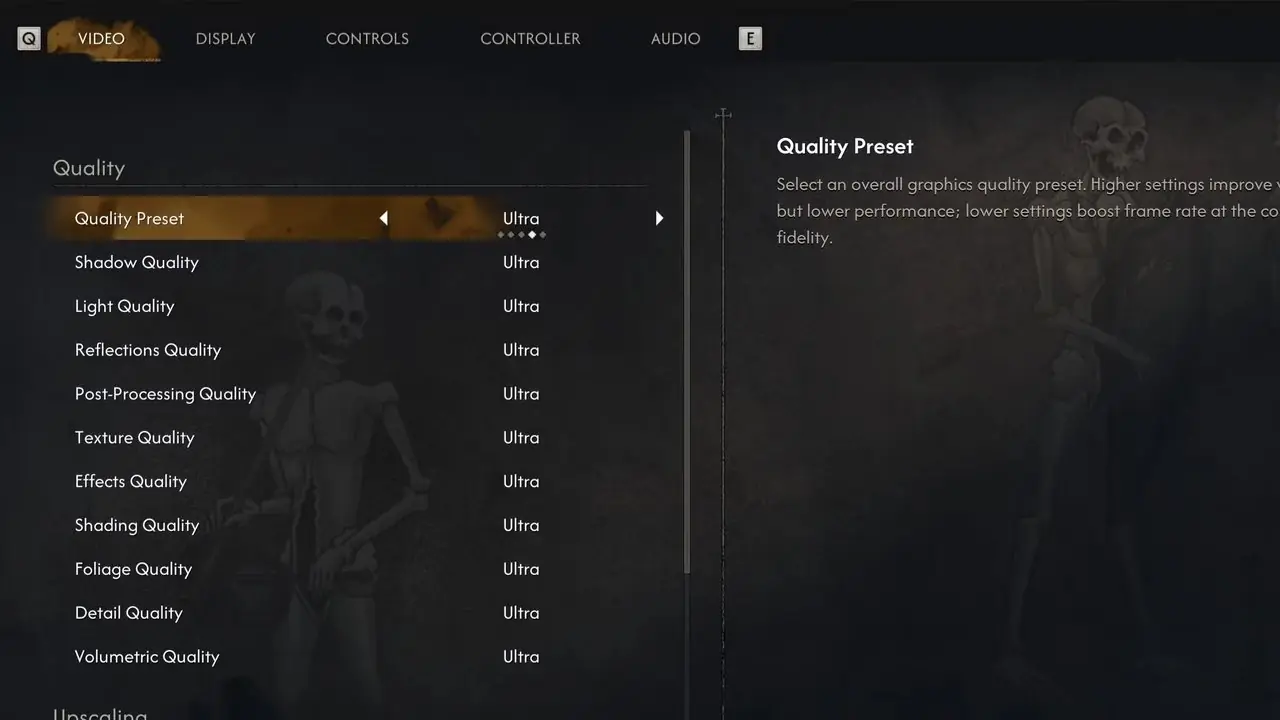
Para lograr una velocidad de fotogramas más fluida y consistente en *The Blood of Dawnwalker*, concéntrate principalmente en ajustar las configuraciones de Sombras, Iluminación y Follaje, ya que estos elementos afectan significativamente el rendimiento del sistema. Dicho esto, se recomienda ajustar todo el conjunto de opciones para garantizar que el juego se ejecute de manera eficiente en hardware de gama media a alta.
Para lograr las velocidades de cuadro más altas posibles en PC, puedes aplicar la siguiente configuración de gráficos optimizada para The Blood of Dawnwalker.
Cambiar al modo exclusivo de pantalla completa puede ayudar a aliviar la tartamudez y los bloqueos que enfrentan muchos usuarios actualmente.
| Type | Graphics Options | Mejor escenario | Notes |
|---|---|---|---|
| Quality | Shadows | Medium | En mis pruebas, esta configuración es la que más afecta el rendimiento en sistemas de rango medio. Recomiendo bajarlo a Medio, que proporcionó el mayor aumento de FPS sin aplanar la profundidad de la escena. |
| Light | High | Mantener esto en Alto preserva la vital atmósfera gótica del amanecer y el anochecer. Sorprendentemente, no produjo un cuello de botella en mi GPU durante las pruebas, por lo que la dejaría encendida a menos que tengas dificultades para conseguir fotogramas. | |
| Reflections | Medium | Los reflejos del espacio de la pantalla son increíblemente exigentes, especialmente durante secuencias de lluvia intensa. Bajé esto a Medio para reducir la sobrecarga de la GPU y al mismo tiempo conservar imágenes realistas del agua. | |
| Post-Processing | Ultra | No afecta en absoluto el rendimiento del juego y Ultra mantiene los rayos de luz, la gradación de color y el rico contraste visual en su punto. | |
| Texture | GPU VRAM Dependent | 6GB VRAM: Medio, 8GB VRAM: Alto, 12GB+ VRAM: Ultra | |
| Effects | Medium | Durante el trepidante combate contra vampiros, el lanzamiento de hechizos intensos y los efectos de sangre hicieron que mi velocidad de fotogramas se hundiera en configuraciones más altas. Sugiero configurarlo en Medio para evitar esas caídas repentinas y frustrantes cuando la acción se vuelve caótica. | |
| Shading | High | Mejora la complejidad del sombreador de superficies y el realismo del material en armaduras y pieles. Noté una mejora visual significativa en la armadura del personaje y los detalles de la piel al aumentar esto. Dado que apenas toca la carga de procesamiento real, recomiendo mantenerlo en Alto para darle un toque visual adicional. | |
| Foliage | Medium | Ajusta la densidad de las plantas y las distancias de representación del follaje en los magníficos bosques y paisajes de The Blood of Dawnwalker. El medio es un buen punto óptimo para los detalles visuales y un rendimiento óptimo en la PC, al tiempo que elimina las ventanas emergentes de textura. | |
| Detalles | Medium | Me encontré con notables cuellos de botella en la CPU al entrar en densas ciudades medievales con esto al máximo. Colocarlo en Medio suavizó mi recorrido sin hacer que el mundo se sintiera vacío. | |
| Volumetrics | Medium | Cada vez que experimentaba caídas generales de fotogramas, esta era la primera configuración que modificaba. Al bajar la volumétrica a Media, se recuperó una cantidad significativa de FPS en áreas con niebla sin apenas pérdida para la atmósfera. | |
| Upscaling | Upscaling Technology | Nvidia DLSS o AMD FSR | Los jugadores que ejecuten el juego en GPU Nvidia RTX deben utilizar la última tecnología de mejora DLSS para aumentar su velocidad de fotogramas. Otros jugadores pueden confiar de manera confiable en que el FSR de AMD hará lo mismo. |
| Upscaling Mode | Balanced | Como regla general, me quedo con Calidad para 1080p y Equilibrado para 1440p. Al bajarlo a Rendimiento, se introdujo un ruido visual agresivo y un brillo alrededor del follaje durante mis pruebas. | |
| Frame Generation | Frame Generation Mode | activado (condicional) | Durante mis pruebas, mi velocidad de fotogramas rondaba los 60 FPS, que fue mi señal exacta para habilitar la generación de fotogramas para un aumento masivo de FPS. Recomiendo activarlo sólo si su rendimiento básico es de 50 a 60 FPS en promedio; activarlo con una velocidad de fotogramas base deficiente introduce un gran retraso de entrada y un tartamudeo notable. |
| Post Processing | Motion Blur | Off | Personalmente, no me gusta que la cámara se manche durante las rotaciones rápidas de combate. Siempre apago esto para mejorar inmediatamente mi claridad visual y capacidad de respuesta. |
| Bloom | encendido | - | |
| Chromatic Aberration | Off | - | |
| Profundidad de campo | Player's Preference | Si bien parece cinematográfico durante el diálogo, el desenfoque del fondo me molestó durante las transiciones de combate. Prefiero dejarlo apagado para poder detectar claramente objetivos distantes. |
Estas configuraciones recomendadas representan la forma óptima para que los jugadores mejoren el rendimiento de The Blood of Dawnwalker en sus sistemas. Validé estas configuraciones específicas en mi propio equipo, que cuenta con un procesador Intel i9-14900HX, una tarjeta gráfica Nvidia RTX 4080 y 32 GB de RAM. Durante mis pruebas, mantuve un promedio de 105 a 110 FPS, mientras que mis mínimos del 1% se mantuvieron estables en 85 FPS.
Si bien estos ajustes ofrecen una mejora significativa del rendimiento, el título aún requiere un mayor perfeccionamiento para garantizar un funcionamiento fluido para todos los usuarios. Es de esperar que el equipo de Rebel Wolves esté desarrollando activamente parches de rendimiento para mejorar la estabilidad y eficiencia generales de la base de jugadores más amplia.