Wenn der DualSense-Controller der PS5 Ihr bevorzugtes Gamepad ist, werden Sie ihn wahrscheinlich bereits für Ihre Steam-Spiele verwenden. Die Plattform von Valve macht es einfach, so ziemlich jeden Controller zu verwenden, den Sie an Ihren PC anschließen können, solange es Ihnen nichts ausmacht, ab und zu eine Tastenzuordnung vorzunehmen, die Ihren Vorlieben entspricht. Beim Game Pass für PC-Spiele sieht die Sache jedoch etwas anders aus. Standardmäßig funktionieren Game Pass-PC-Spiele nur mit einem Xbox-Controller oder Maus und Tastatur. Glücklicherweise gibt es eine relativ einfache Problemumgehung, und ich werde Sie unten durch den Prozess führen.
Verwendung eines PS5-Controllers für Game Pass auf einem PC mit DS4Windows
Der einfachste Weg, Ihren PS5-Controller mit Game Pass-PC-Spielen zu verwenden, besteht darin, die DS4Windows-App herunterzuladen und zu verwenden. Dies kann online gesucht werden, aber der Einfachheit halber können Sie einfach über diesen Link die offizielle Website besuchen. Ich habe die Option „Offizielles DS4Windows“ auf der „Download“-Seite heruntergeladen und nach dem Testen mit Forza Horizon 6 gab es überhaupt keine Probleme.
Bevor Sie mit dem DS4Windows-Einrichtungsprozess beginnen, verbinden Sie Ihren PS5-Controller mit Ihrem PC. Sie können dies entweder tun, indem Sie es über ein USB-Kabel an Ihren PC anschließen oder indem Sie es drahtlos über Bluetooth verbinden.
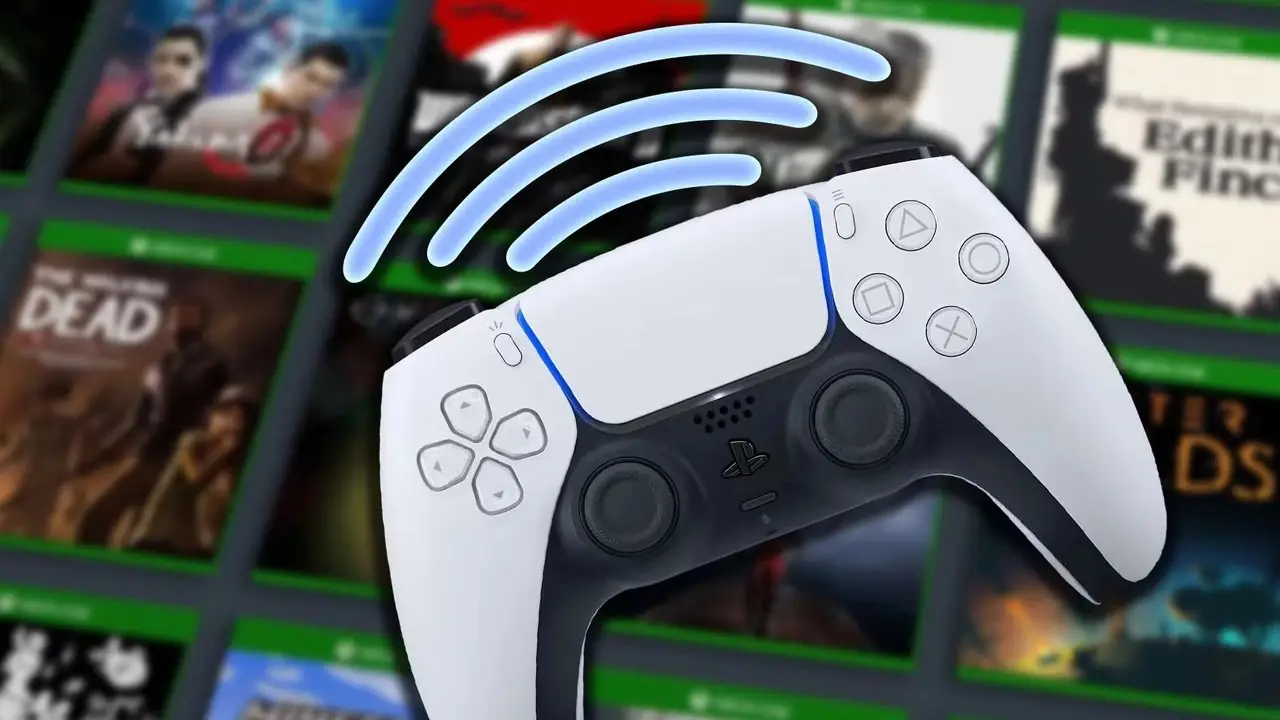
Um Ihren DualSense-Controller über Bluetooth zu verbinden, halten Sie die Share/Create-Taste (links vom Touchpad) und die PlayStation-Taste (zwischen den beiden Analogsticks) gleichzeitig etwa fünf Sekunden lang gedrückt. Die Lichtleiste beginnt dann schnell weiß/blau zu blinken und zeigt damit an, dass sich der Controller im Kopplungsmodus befindet.
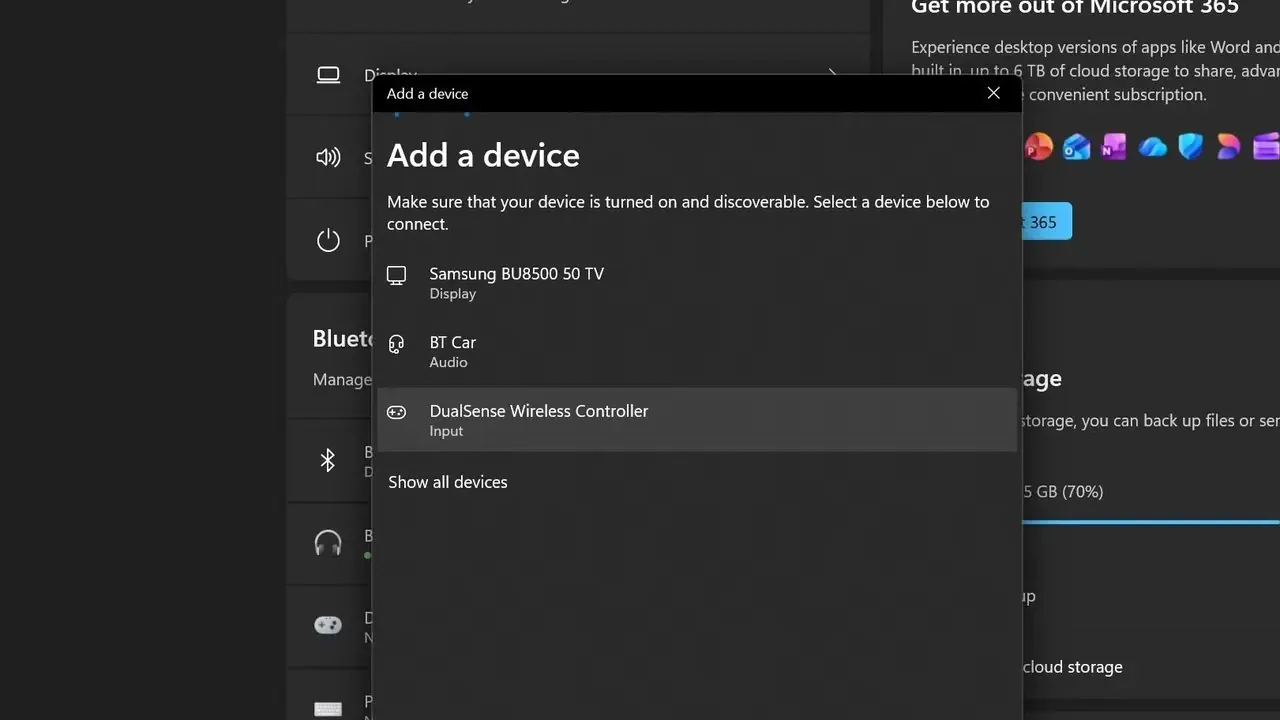
Gehen Sie nun zu den Einstellungen Ihres PCs und gehen Sie zu „Bluetooth und Geräte“. Gehen Sie bei eingeschaltetem Bluetooth Ihres PCs zur Option „Gerät hinzufügen“ und wählen Sie dann „Bluetooth“. In der Liste der verfügbaren Geräte sollte nun „DualSense Wireless Controller“ erscheinen. Klicken Sie darauf und Ihr PC sollte sich sofort mit Ihrem Controller verbinden.
Nachdem Sie Ihren DualSense-Controller angeschlossen und DS4Windows heruntergeladen haben, extrahieren Sie den Ordner aus der ZIP-Datei und klicken Sie auf die Anwendung „DS4Windows“ im Ordner. Befolgen Sie die Installationsanweisungen und laden Sie das erforderliche Programm herunter, wenn Sie zu einem Bildschirm mit verschiedenen Schritten gelangen, die Sie befolgen müssen (dies ist Schritt 1).
Zu den späteren Schritten auf diesem Bildschirm gehören auch Programme, die Sie herunterladen können, um Tastenaufforderungen innerhalb der Benutzeroberfläche zu entfernen, die möglicherweise nicht mit Ihrem DualSense-Controller und anderen Dingen übereinstimmen. Ich habe mich entschieden, diese nicht zu installieren, aber Sie können dies tun, wenn Sie möchten.
Nachdem Sie die Konfiguration auf diesem Bildschirm abgeschlossen haben, können Sie das aktuelle Fenster schließen. Anschließend startet DS4Windows ein neues. Sofern Ihr DualSense-Controller bereits über Bluetooth gekoppelt ist, sollte er nun in der Geräteliste in diesem neuen Fenster erscheinen.
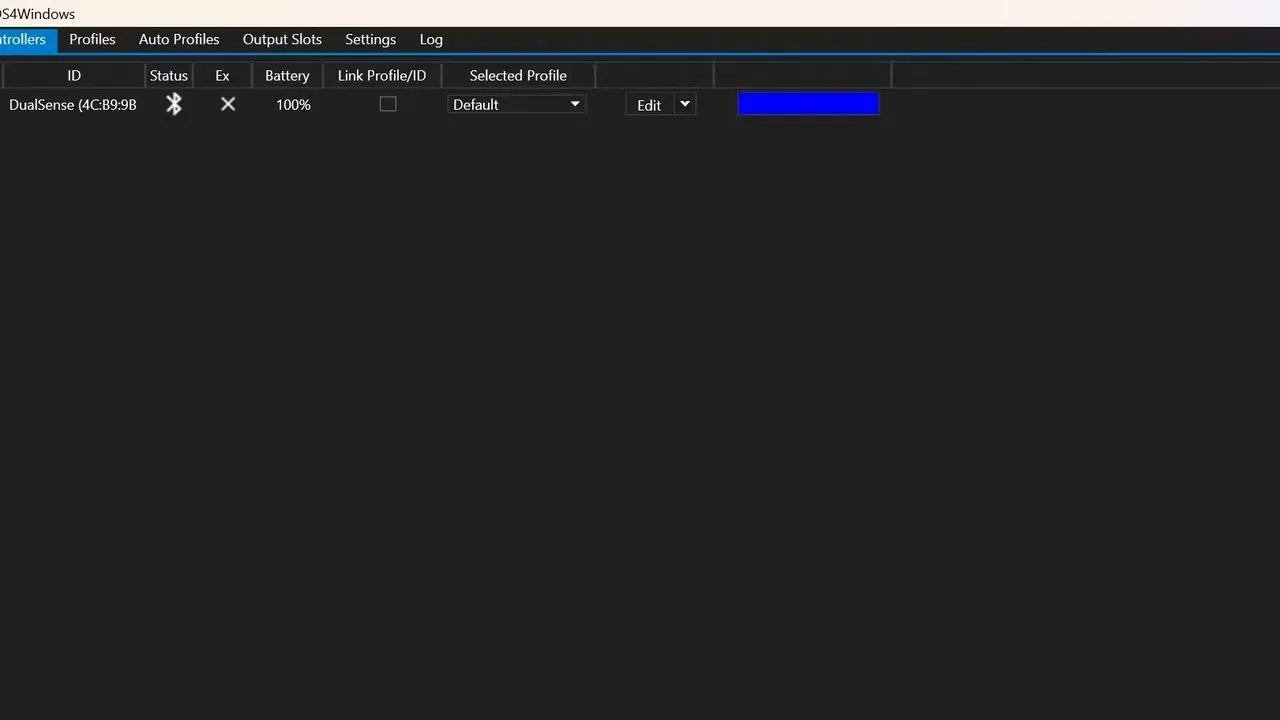
Sobald dies abgeschlossen ist, gehen Sie zur Xbox-App und starten Sie den Game Pass-PC-Titel, den Sie spielen möchten. Ihr PS5-Controller funktioniert wie erwartet. Es ist erwähnenswert, dass während meiner Sitzung mit Forza Horizon 6 das zentrale Touchpad des DualSense automatisch als Maus zugewiesen wurde. Diese Funktion könnte sich bei Titeln als nützlich erweisen, die mausbasierte Interaktionen erfordern.
Einbinden von Nicht-Steam-Titeln in Ihre Bibliothek
Als alternativen Ansatz können Sie Nicht-Steam-Spiele direkt zu Ihrer Steam-Bibliothek hinzufügen und dann die Controller-Zuordnungstools von Steam verwenden, um das Layout des DualSense so zu konfigurieren, dass es den Xbox-Standards entspricht.
Um fortzufahren, müssen Sie die UWPHook-Problemumgehung herunterladen. Navigieren Sie nach der Installation zu „Installierte UWP-Apps laden“ und wählen Sie die spezifischen Game Pass-PC-Titel aus, die Sie in Ihre Steam-Bibliothek integrieren möchten.
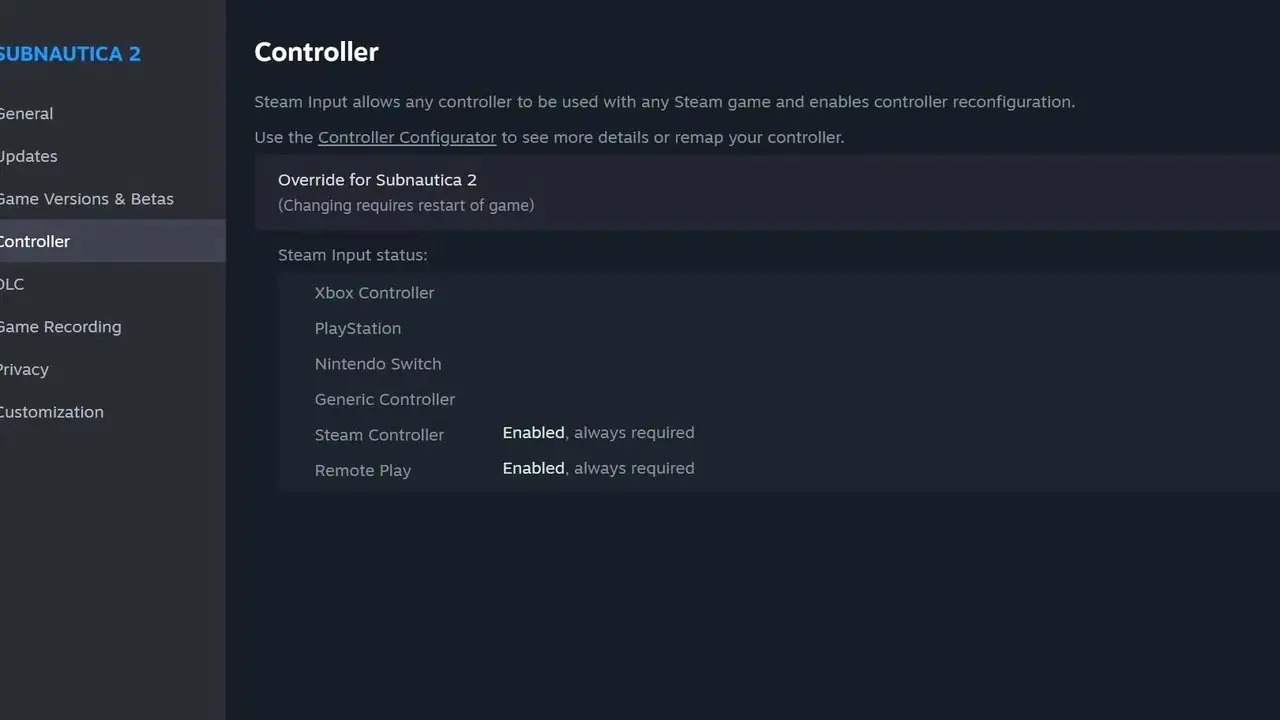
Klicken Sie anschließend in Steam mit der rechten Maustaste auf das gewünschte Spiel, wählen Sie „Eigenschaften“ und gehen Sie zum Abschnitt „Controller“. Sie finden einen unterstrichenen Link „Controller-Konfigurator“, mit dem Sie anpassen können, wie Ihre DualSense-Eingänge Ihren bevorzugten Einstellungen zugeordnet werden.
Meiner Erfahrung nach bot DS4Windows einen einfacheren Einrichtungsprozess, aber wenn Ihre Priorität darin besteht, dass Game Pass-PC-Titel direkt in Steam angezeigt werden, ist der UWPHooks-Ansatz wahrscheinlich die bessere Wahl.