Jeśli kontroler DualSense PS5 jest Twoim preferowanym gamepadem, prawdopodobnie będziesz już go używać w grach Steam. Platforma Valve ułatwia korzystanie z praktycznie każdego kontrolera, który można podłączyć do komputera, pod warunkiem, że nie masz nic przeciwko od czasu do czasu mapowaniu przycisków zgodnie ze swoimi preferencjami. Jeśli jednak chodzi o Game Pass na gry na PC, sytuacja wygląda nieco inaczej. Domyślnie gry komputerowe w ramach usługi Game Pass działają tylko z kontrolerem Xbox lub myszą i klawiaturą. Na szczęście istnieje stosunkowo łatwe obejście tego problemu. Poniżej przeprowadzę Cię przez cały proces.
Korzystanie z kontrolera PS5 w ramach usługi Game Pass na komputerze PC z systemem DS4Windows
Najłatwiejszym sposobem używania kontrolera PS5 z grami komputerowymi w ramach usługi Game Pass jest pobranie i korzystanie z aplikacji DS4Windows. Można to przeszukać w Internecie, ale dla wygody możesz po prostu odwiedzić oficjalną stronę internetową zawierającą ten link. Pobrałem opcję „Oficjalny DS4Windows” na stronie „Pobierz” i po przetestowaniu z Forza Horizon 6 nie napotkałem żadnych problemów.
Przed rozpoczęciem procesu instalacji DS4Windows podłącz kontroler PS5 do komputera. Można to zrobić, podłączając go kablem USB do komputera lub łącząc go bezprzewodowo przez Bluetooth.
Aby połączyć kontroler DualSense przez Bluetooth, naciśnij i przytrzymaj jednocześnie przycisk Udostępnij/Utwórz (po lewej stronie touchpada) i przycisk PlayStation (pomiędzy dwoma drążkami analogowymi) przez około pięć sekund. Pasek świetlny zacznie wówczas szybko migać na biało/niebiesko, wskazując, że kontroler znajduje się w trybie parowania.
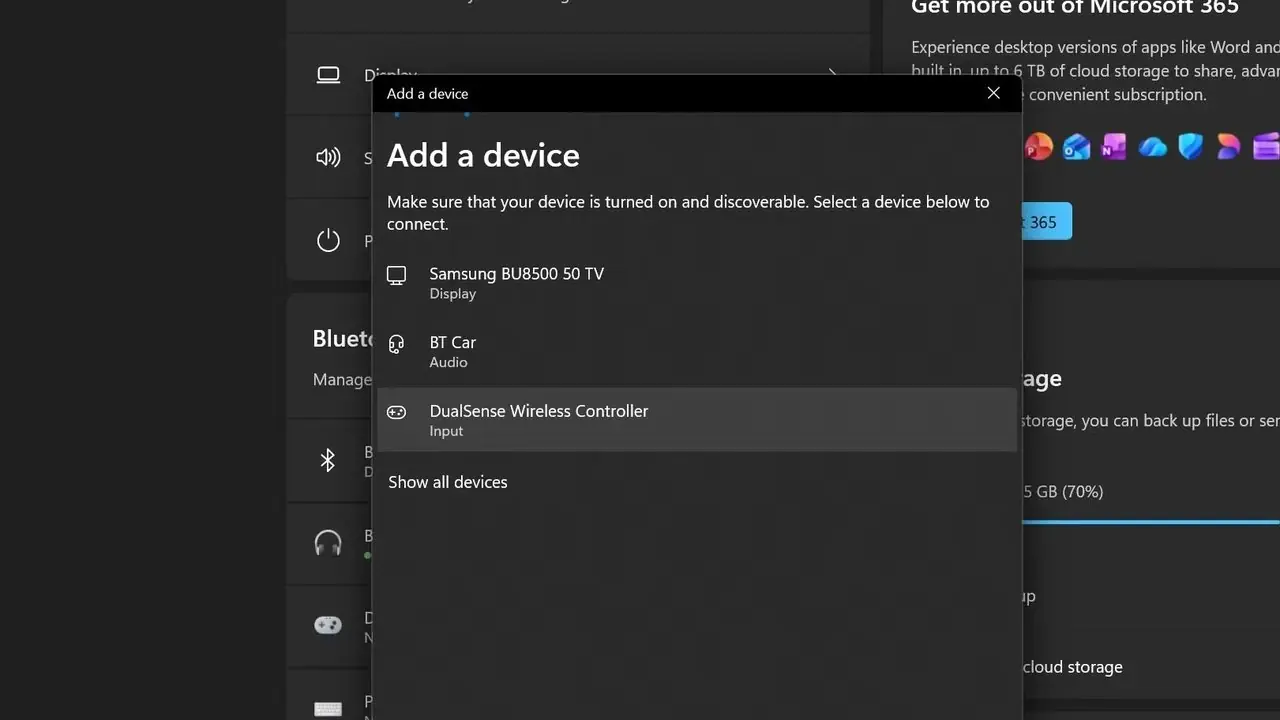
Teraz przejdź do Ustawień komputera i wybierz „Bluetooth i urządzenia”. Po włączeniu funkcji Bluetooth w komputerze przejdź do opcji „Dodaj urządzenie”, a następnie wybierz opcję „Bluetooth”. Na liście dostępnych urządzeń powinieneś teraz zobaczyć „Kontroler bezprzewodowy DualSense”. Kliknij to, a Twój komputer powinien natychmiast połączyć się z kontrolerem.
Po podłączeniu kontrolera DualSense i pobraniu DS4Windows wypakuj folder z zip i kliknij znajdującą się w nim aplikację „DS4Windows”. Postępuj zgodnie z instrukcjami instalacji i pobierz wymagany program po wyświetleniu ekranu z różnymi krokami, które należy wykonać (jest to krok 1).
Późniejsze kroki na tym ekranie obejmują także programy, które można pobrać w celu usunięcia monitów o przyciski w interfejsie użytkownika, które mogą nie być zgodne z kontrolerem DualSense i innymi elementami. Zdecydowałem się nie instalować ich, ale możesz to zrobić, jeśli chcesz.
Po zakończeniu konfiguracji na tym ekranie możesz zamknąć bieżące okno, po czym DS4Windows uruchomi nowe. Jeśli kontroler DualSense jest już sparowany przez Bluetooth, powinien teraz pojawić się na liście urządzeń w nowym oknie.
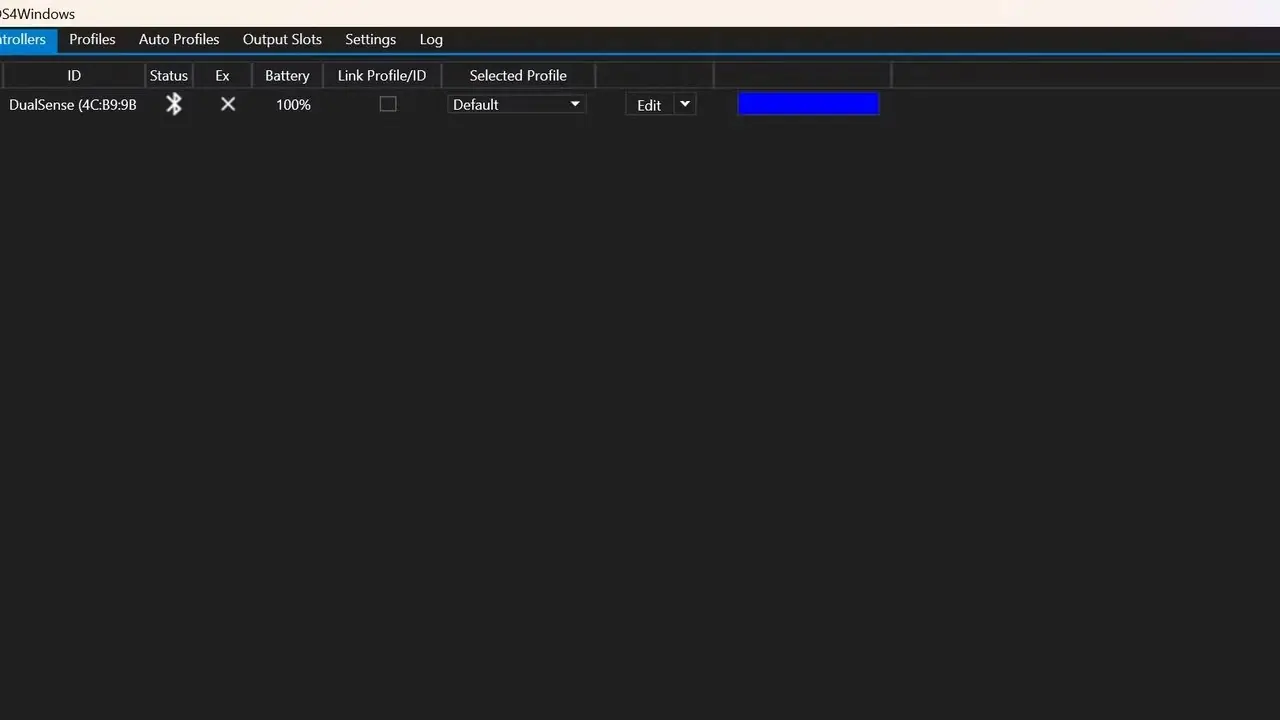
Gdy już to zrobisz, przejdź do aplikacji Xbox i uruchom tytuł Game Pass na PC, w który chcesz zagrać. Twój kontroler PS5 będzie działał zgodnie z oczekiwaniami. Warto odnotować, że podczas mojej sesji z Forzą Horizon 6 centralny touchpad DualSense został automatycznie przydzielony do pełnienia funkcji myszy. Ta funkcja może okazać się przydatna w tytułach wymagających interakcji za pomocą myszy.
Dołączanie tytułów spoza Steam do Twojej biblioteki
Alternatywnie możesz dodać gry spoza Steam bezpośrednio do swojej biblioteki Steam, a następnie skorzystać z narzędzi do mapowania kontrolerów Steam, aby skonfigurować układ DualSense tak, aby odpowiadał standardom Xbox.
Aby kontynuować, musisz pobrać obejście UWPHook. Po zainstalowaniu przejdź do opcji „Załaduj zainstalowane aplikacje UWP” i wybierz konkretne tytuły z subskrypcji Game Pass na PC, które chcesz zintegrować ze swoją biblioteką Steam.
Następnie kliknij prawym przyciskiem myszy wybraną grę w serwisie Steam, wybierz „Właściwości” i przejdź do sekcji „Kontroler”. Znajdziesz podkreślone łącze „Konfigurator kontrolera”, które umożliwia dostosowanie sposobu mapowania wejść DualSense do preferowanych ustawień.

Z mojego doświadczenia wynika, że DS4Windows oferuje prostszy proces konfiguracji, ale jeśli Twoim priorytetem jest wyświetlanie tytułów z pakietu Game Pass na PC bezpośrednio w serwisie Steam, podejście UWPHooks będzie prawdopodobnie lepszym wyborem.