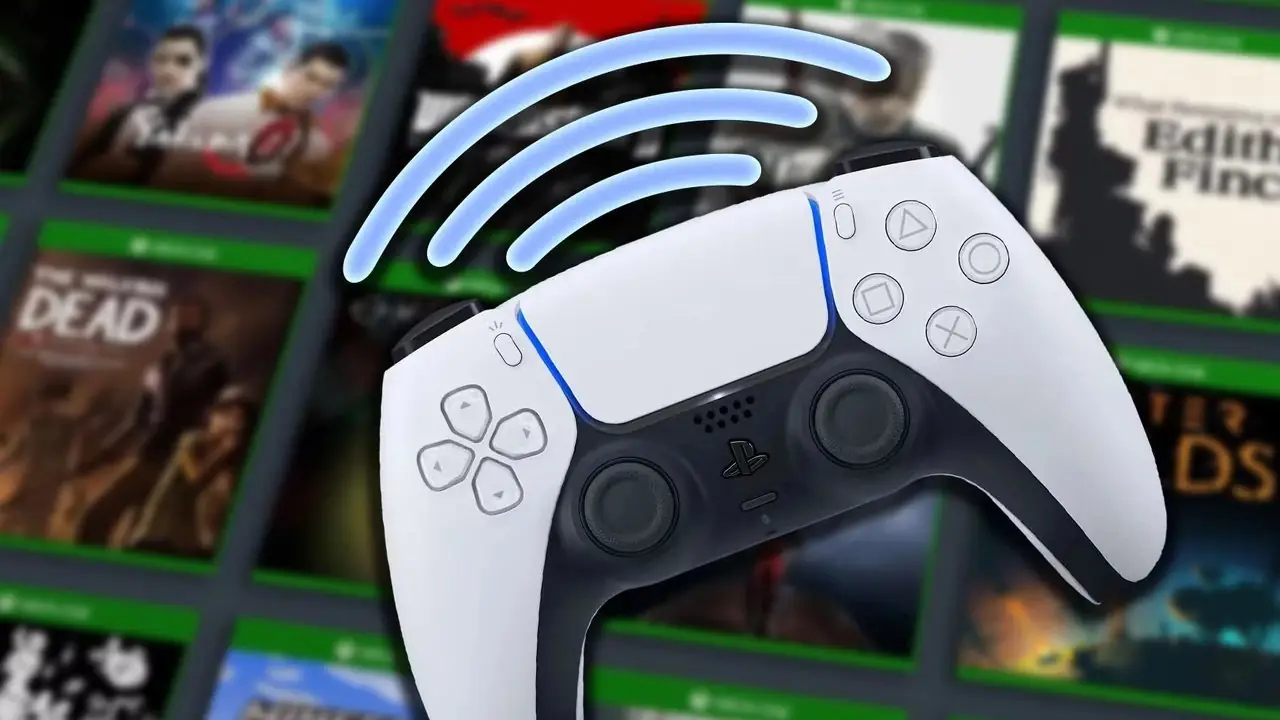
Se il controller DualSense della PS5 è il tuo gamepad preferito, probabilmente lo utilizzerai già con i tuoi giochi Steam. La piattaforma di Valve semplifica l'utilizzo di praticamente qualsiasi controller che puoi connettere al tuo PC, a patto che non ti dispiaccia eseguire occasionalmente la mappatura dei pulsanti per soddisfare le tue preferenze. Quando si tratta di Game Pass per i giochi per PC, tuttavia, le cose sono leggermente diverse. Per impostazione predefinita, i giochi per PC Game Pass funzioneranno solo con un controller Xbox o con mouse e tastiera. Fortunatamente, esiste una soluzione relativamente semplice e ti guiderò attraverso il processo di seguito.
Utilizzo di un controller PS5 per Game Pass su PC con DS4Windows
Il modo più semplice per utilizzare il controller PS5 con i giochi per PC Game Pass è scaricare e utilizzare l'app DS4Windows. Puoi cercarlo online, ma per comodità puoi semplicemente visitare il sito ufficiale con questo link. Ho scaricato l'opzione "DS4Windows ufficiale" nella pagina "Download" e dopo aver testato con Forza Horizon 6 non ho riscontrato alcun problema.
Prima di iniziare il processo di configurazione di DS4Windows, collega il controller PS5 al PC. Puoi farlo collegandolo tramite un cavo USB al PC o collegandolo in modalità wireless tramite Bluetooth.
Per connettere il controller DualSense tramite Bluetooth, tieni premuti contemporaneamente il pulsante Condividi/Crea (a sinistra del touchpad) e il pulsante PlayStation (tra i due stick analogici) per circa cinque secondi. La barra luminosa inizierà quindi a lampeggiare rapidamente in bianco/blu, indicando che il controller è in modalità di accoppiamento.
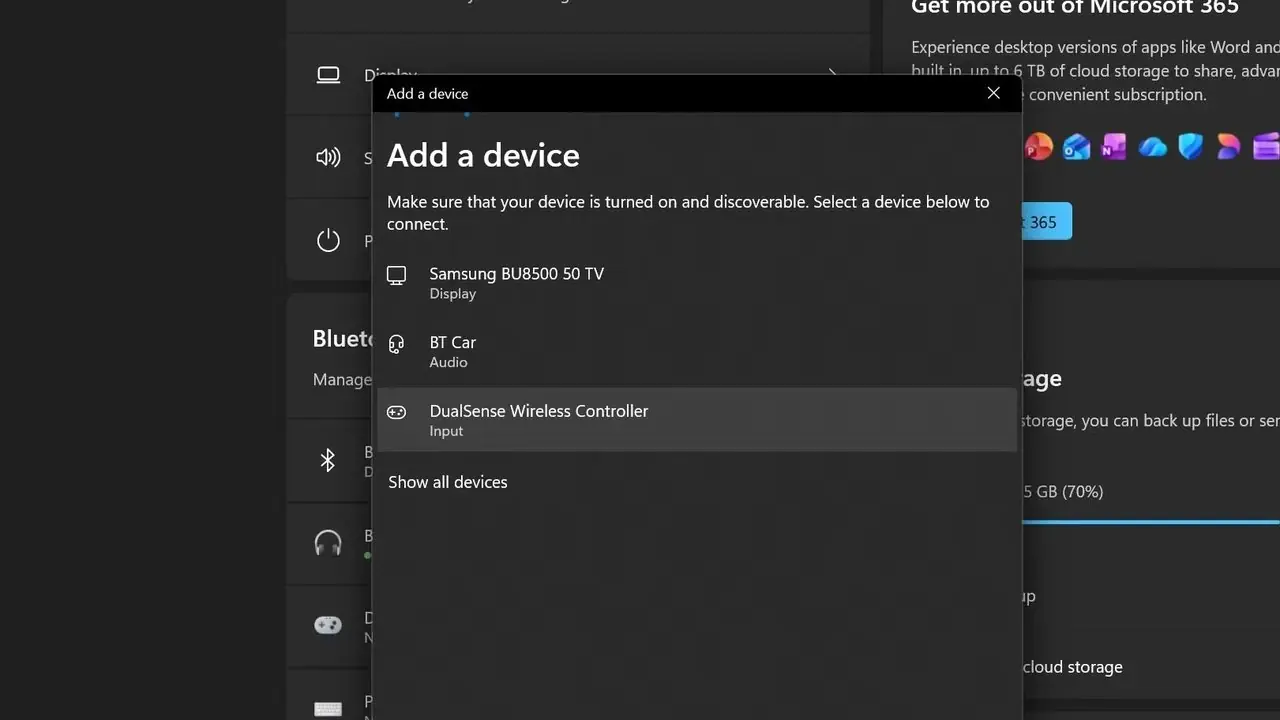
Ora vai alle Impostazioni del tuo PC e vai su "Bluetooth e dispositivi". Con il Bluetooth del tuo PC attivato, vai all'opzione "Aggiungi dispositivo" e seleziona "Bluetooth". Nell'elenco dei dispositivi disponibili, ora dovresti vedere apparire "Controller wireless DualSense". Fai clic su questo e il tuo PC dovrebbe connettersi immediatamente al controller.
Dopo aver collegato il controller DualSense e scaricato DS4Windows, estrai la cartella dallo zip e fai clic sull'applicazione "DS4Windows" nella cartella. Segui le istruzioni di installazione e scarica il programma richiesto quando ti viene visualizzata una schermata con i vari passaggi da seguire (questo è il passaggio 1).
I passaggi successivi in questa schermata includono anche programmi che puoi scaricare per rimuovere i prompt dei pulsanti nell'interfaccia utente che potrebbero non essere allineati con il controller DualSense e altri elementi. Ho scelto di non installarli, ma puoi farlo se lo desideri.
Dopo aver completato la configurazione su quella schermata, puoi chiudere la finestra corrente, a quel punto DS4Windows ne avvierà una nuova. A condizione che il controller DualSense sia già accoppiato tramite Bluetooth, ora dovrebbe apparire nell'elenco dei dispositivi in questa nuova finestra.
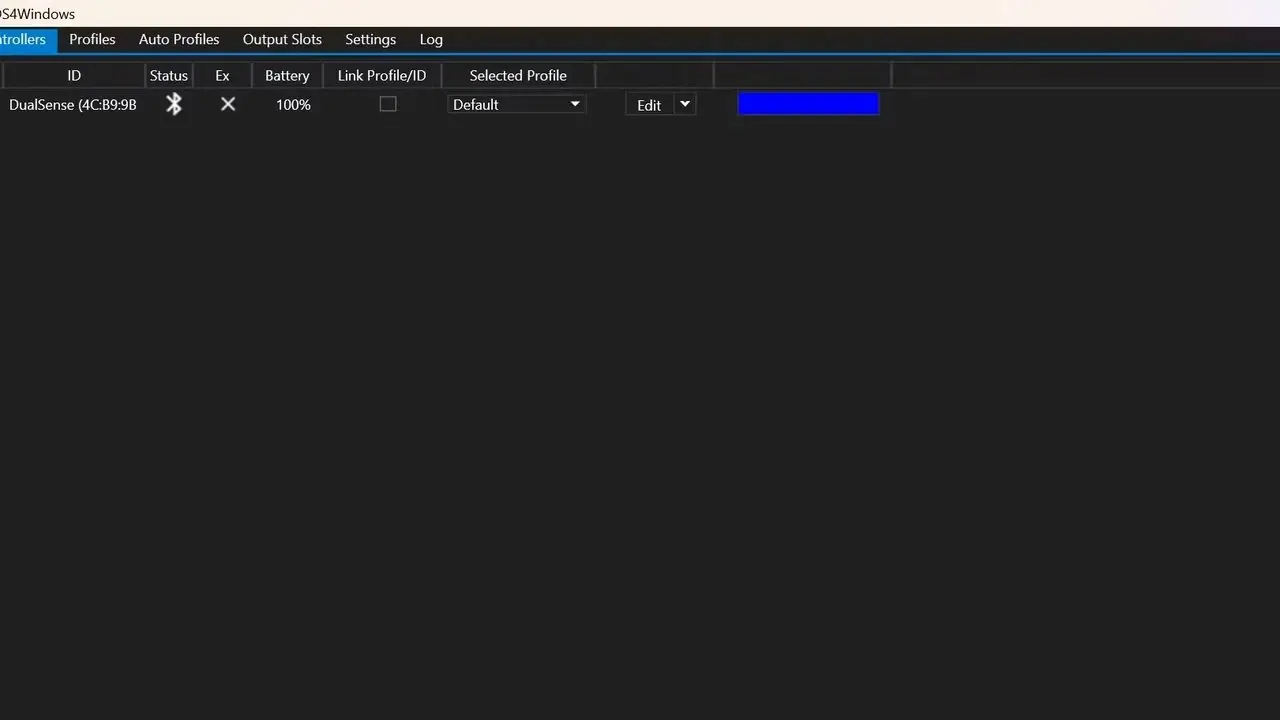
Una volta completato, vai all'app Xbox e avvia il titolo per PC Game Pass a cui desideri giocare. Il controller PS5 funzionerà come previsto. Vale la pena notare che, durante la mia sessione con Forza Horizon 6, il touchpad centrale del DualSense è stato automaticamente assegnato a fungere da mouse. Questa funzionalità potrebbe rivelarsi utile nei titoli che richiedono interazioni basate sul mouse.
Incorporare titoli non Steam nella tua libreria
Come approccio alternativo, puoi aggiungere giochi non Steam direttamente alla tua libreria Steam e quindi utilizzare gli strumenti di mappatura del controller di Steam per configurare il layout del DualSense in modo che corrisponda agli standard Xbox.
Per procedere è necessario scaricare la soluzione alternativa UWPHook. Una volta installato, vai su "Carica app UWP installate" e scegli i titoli specifici per PC Game Pass che desideri integrare nella tua libreria Steam.
Successivamente, fai clic con il pulsante destro del mouse sul gioco desiderato all'interno di Steam, scegli "Proprietà" e vai alla sezione "Controller". Troverai un collegamento sottolineato "Configuratore controller" che ti consente di personalizzare il modo in cui gli ingressi DualSense vengono mappati in base alle tue impostazioni preferite.
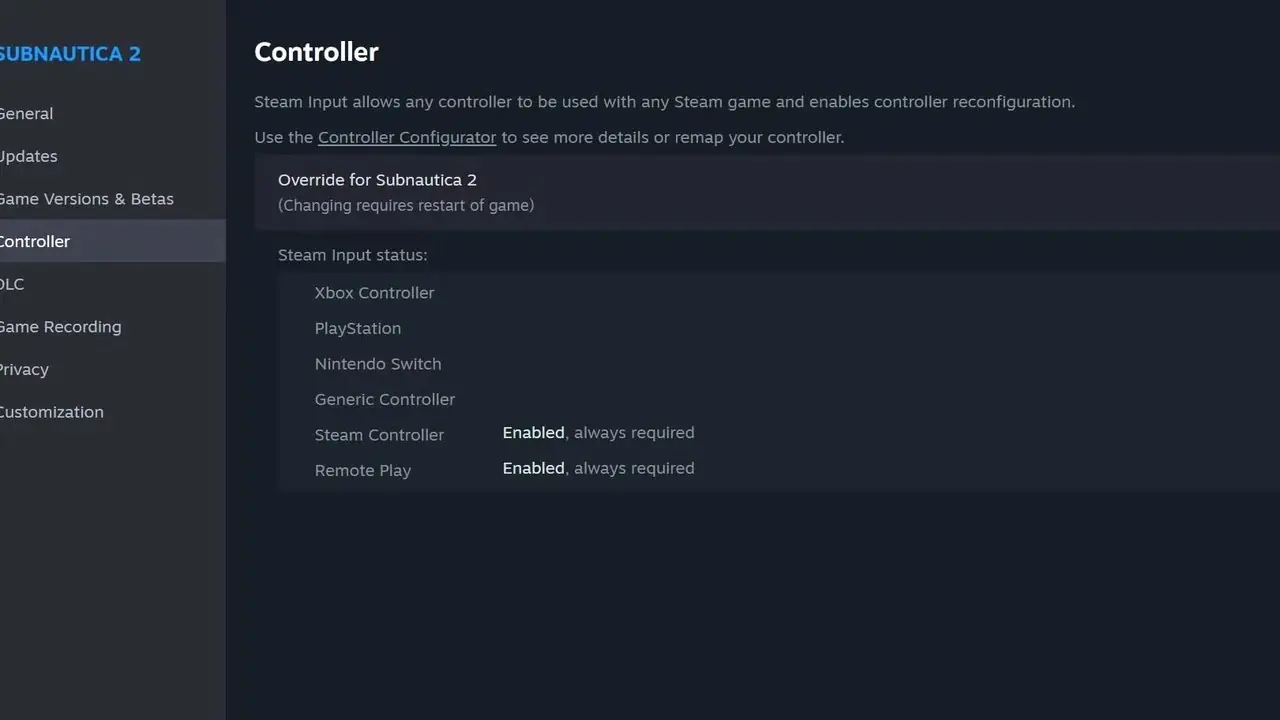
Nella mia esperienza, DS4Windows offriva un processo di configurazione più semplice, ma se la tua priorità è far apparire i titoli per PC Game Pass direttamente su Steam, l'approccio UWPHooks è probabilmente la scelta migliore.