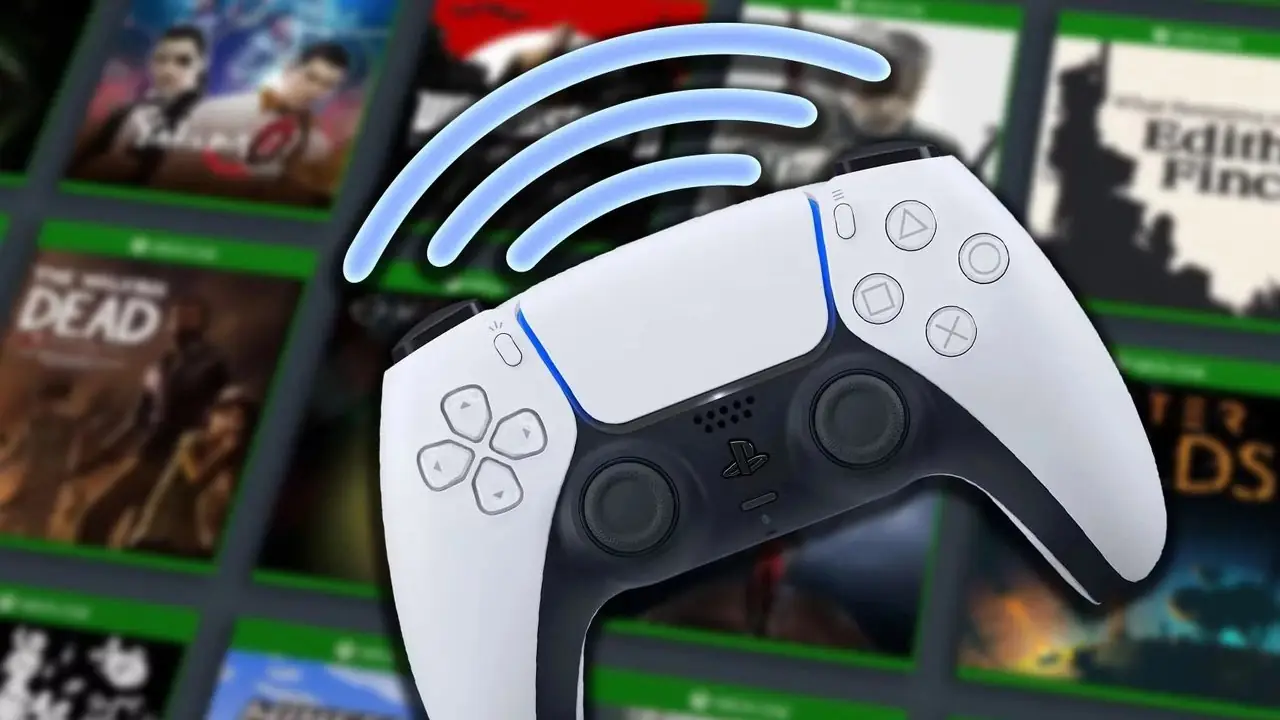
Tercih ettiğiniz oyun kumandası PS5'in DualSense denetleyicisiyse, muhtemelen onu zaten Steam oyunlarınızda kullanıyor olacaksınız. Valve'ın platformu, bilgisayarınıza bağlayabileceğiniz hemen hemen her kontrol cihazını kullanmayı kolaylaştırır, yeter ki ara sıra tercihlerinize uyacak şekilde bazı düğme eşlemeleri yapmanın bir sakıncası olmasın. Ancak konu PC oyunları için Game Pass olduğunda işler biraz farklı. Game Pass bilgisayar oyunları varsayılan olarak yalnızca Xbox denetleyicisi veya fare ve klavyeyle çalışır. Neyse ki bunun nispeten kolay bir çözümü var ve aşağıdaki süreçte size yol göstereceğim.
DS4Windows'lu PC'de Game Pass için PS5 Kumandasını Kullanma
PS5 kumandanızı Game Pass PC oyunlarıyla kullanmanın en kolay yolu DS4Windows uygulamasını indirip kullanmaktır. Bu, çevrimiçi olarak aranabilir, ancak kolaylık olması açısından, bu bağlantıyı kullanarak resmi web sitesini ziyaret edebilirsiniz. 'İndir' sayfasında 'Resmi DS4Windows' seçeneğini indirdim ve Forza Horizon 6 ile test ettikten sonra hiçbir sorun yaşamadım.
DS4Windows kurulum işlemine başlamadan önce PS5 denetleyicinizi PC'nize bağlayın. Bunu USB kablosuyla bilgisayarınıza bağlayarak veya Bluetooth aracılığıyla kablosuz olarak bağlayarak yapabilirsiniz.
DualSense kumandanızı Bluetooth aracılığıyla bağlamak için Paylaş/Oluştur düğmesini (dokunmatik yüzeyin solunda) ve PlayStation düğmesini (iki analog çubuğun arasında) aynı anda yaklaşık beş saniye basılı tutun. Işık çubuğu daha sonra hızlı bir şekilde beyaz/mavi yanıp sönmeye başlayacak ve bu durum kontrol cihazının eşleştirme modunda olduğunu gösterecektir.

Şimdi PC'nizin Ayarlar bölümüne gidin ve 'Bluetooth ve Cihazlar'a gidin. Bilgisayarınızın Bluetooth'u açıkken 'Cihaz Ekle' seçeneğine gidin ve ardından 'Bluetooth'u seçin. Kullanılabilir cihazlar listesinde artık 'DualSense Kablosuz Denetleyici'nin göründüğünü görmelisiniz. Buna tıkladığınızda bilgisayarınız hemen kontrol cihazınıza bağlanmalıdır.
DualSense denetleyicinizi bağlayıp DS4Windows'u indirdikten sonra, klasörü zipten çıkarın ve klasördeki 'DS4Windows' uygulamasına tıklayın. Kurulum talimatlarını takip edin ve takip etmeniz gereken çeşitli adımların olduğu bir ekrana geldiğinizde gerekli programı indirin (bu 1. adımdır).
Bu ekrandaki sonraki adımlar, kullanıcı arayüzündeki DualSense denetleyicinizle ve diğer şeylerle uyumlu olmayabilecek düğme istemlerini kaldırmak için indirebileceğiniz programları da içerir. Bunları yüklememeyi tercih ettim, ancak isterseniz bunu yapabilirsiniz.
Bu ekranda yapılandırmayı tamamladıktan sonra mevcut pencereyi kapatabilirsiniz; bu noktada DS4Windows yeni bir pencere açacaktır. DualSense denetleyicinizin zaten Bluetooth aracılığıyla eşleştirilmiş olması koşuluyla, artık bu yeni penceredeki cihaz listesinde görünmelidir.
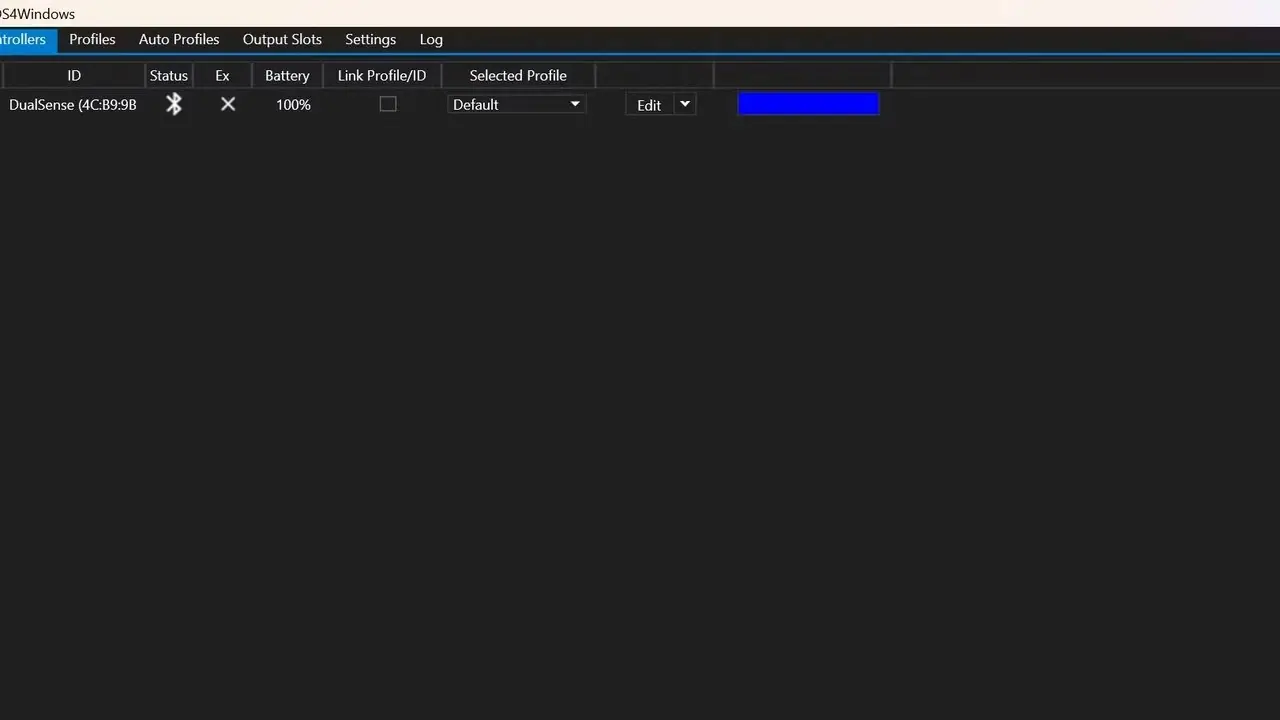
Bu tamamlandıktan sonra Xbox uygulamasına gidin ve oynamak istediğiniz Game Pass PC oyununu başlatın. PS5 denetleyiciniz beklendiği gibi çalışacaktır. Forza Horizon 6 ile yaptığım oturum sırasında DualSense'in merkezi dokunmatik yüzeyinin otomatik olarak fare görevi görecek şekilde atandığını belirtmekte fayda var. Bu özellik, fare tabanlı etkileşimler gerektiren başlıklarda kullanışlı olabilir.
Steam Dışı Oyunları Kitaplığınıza Dahil Etme
Alternatif bir yaklaşım olarak, Steam dışı oyunları doğrudan Steam kitaplığınıza ekleyebilir ve ardından DualSense'in düzenini Xbox standartlarıyla eşleşecek şekilde yapılandırmak için Steam'in denetleyici haritalama araçlarını kullanabilirsiniz.
Devam etmek için UWPHook geçici çözümünü indirmelisiniz. Kurulduktan sonra 'Yüklü UWP Uygulamalarını Yükle' seçeneğine gidin ve Steam kitaplığınıza entegre etmek istediğiniz belirli Game Pass PC başlıklarını seçin.
Daha sonra Steam'de istediğiniz oyuna sağ tıklayın, 'Özellikler'i seçin ve 'Kontrolör' bölümüne gidin. DualSense girişlerinizin tercih ettiğiniz ayarlarla nasıl eşleştirileceğini özelleştirmenize olanak tanıyan, altı çizili bir 'Denetleyici Yapılandırıcısı' bağlantısı bulacaksınız.
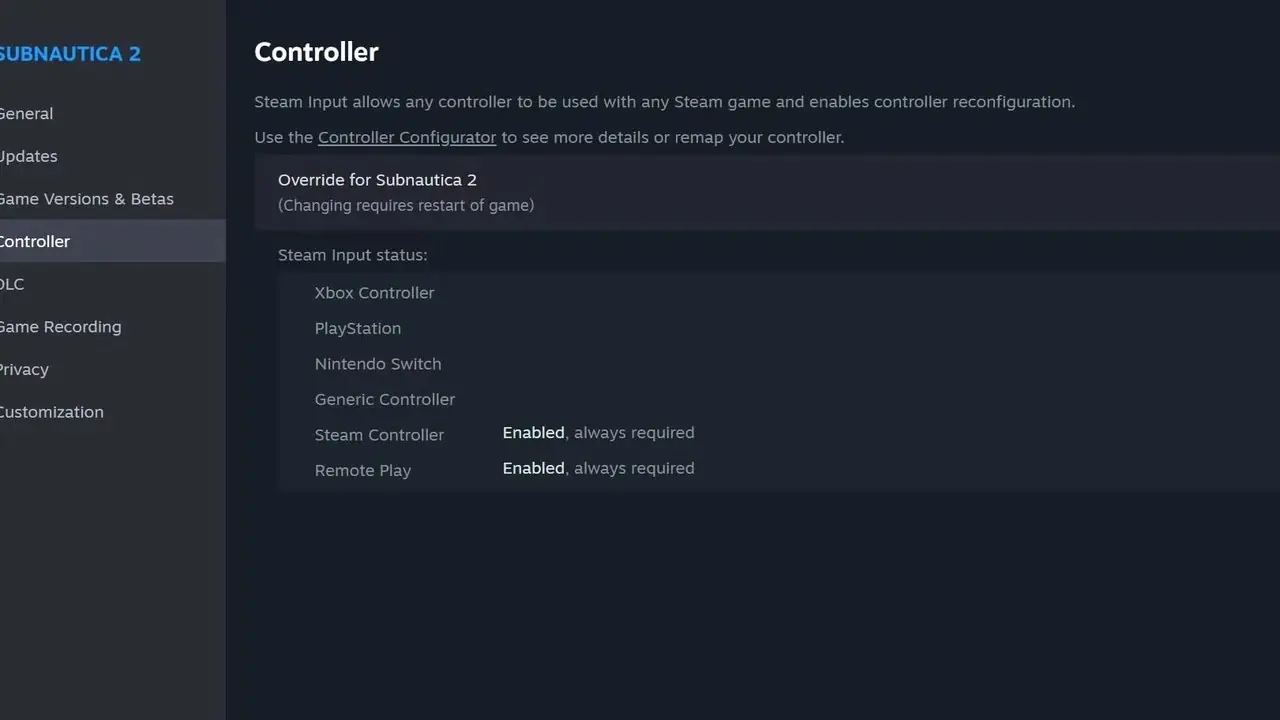
Deneyimlerime göre, DS4Windows daha basit bir kurulum süreci sunuyordu ancak önceliğiniz Game Pass PC oyunlarının doğrudan Steam'de görünmesini sağlamaksa, UWPHooks yaklaşımı muhtemelen daha üstün bir seçim olacaktır.