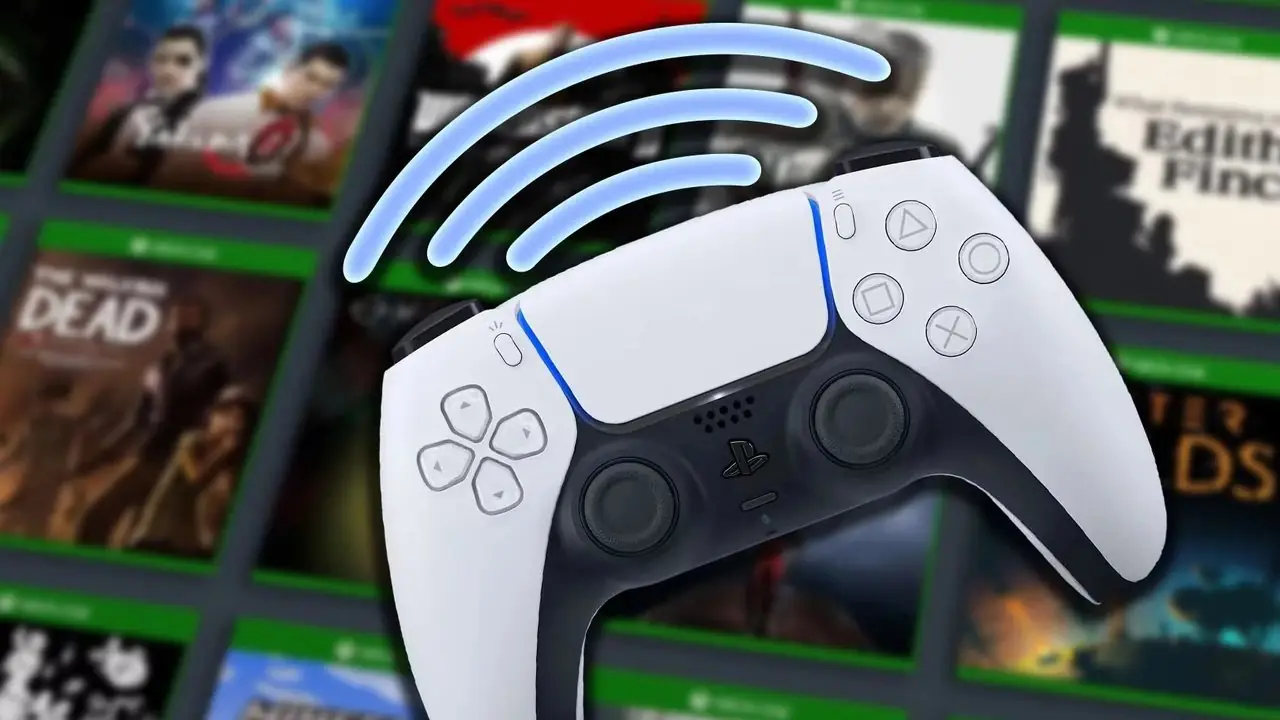
PS5 の DualSense コントローラーが好みのゲームパッドである場合は、おそらくすでに Steam ゲームでそれを使用しているでしょう。 Valve のプラットフォームでは、好みに合わせてボタン マッピングを時々行うことを気にしない限り、PC に接続できるほぼすべてのコントローラーを簡単に使用できます。ただし、PC ゲーム用の Game Pass に関しては、少し異なります。デフォルトでは、Game Pass PC ゲームは Xbox コントローラーまたはマウスとキーボードでのみ動作します。幸いなことに、これには比較的簡単な回避策があります。以下にそのプロセスを案内します。
DS4Windows を備えた PC で Game Pass に PS5 コントローラーを使用する
Game Pass PC ゲームで PS5 コントローラーを使用する最も簡単な方法は、DS4Windows アプリをダウンロードして使用することです。これはオンラインで検索できますが、便宜上、このリンクから公式 Web サイトにアクセスするだけで済みます。 「ダウンロード」ページで「公式 DS4Windows」オプションをダウンロードしましたが、Forza Horizon 6 でテストしたところ、まったく問題はありませんでした。
DS4Windows セットアッププロセスを開始する前に、PS5 コントローラーを PC に接続します。これを行うには、USB ケーブルを介して PC に接続するか、Bluetooth を介してワイヤレスで接続します。
Bluetooth 経由で DualSense コントローラーを接続するには、Share/Create ボタン (タッチパッドの左側) と PlayStation ボタン (2 本のアナログ スティックの間) を同時に約 5 秒間押し続けます。ライトバーが白/青で素早く点滅し始め、コントローラーがペアリングモードになっていることを示します。
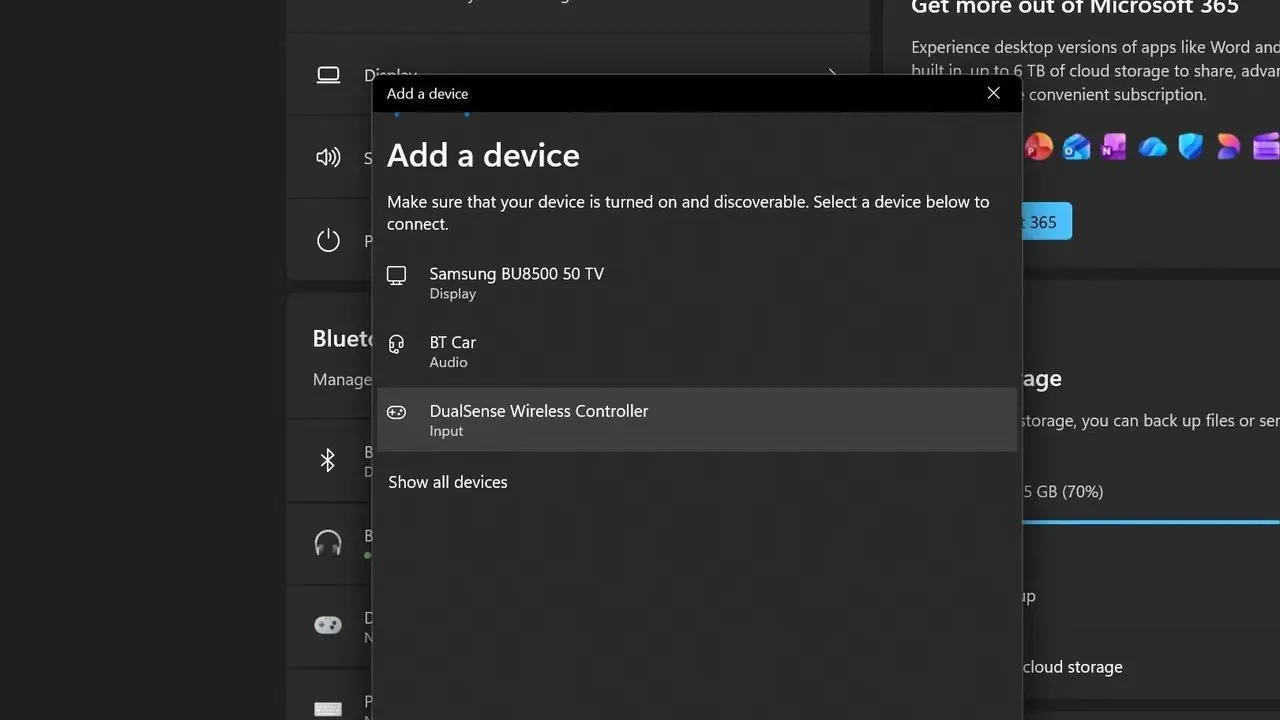
次に、PC の [設定] に移動し、[Bluetooth とデバイス] に移動します。 PC の Bluetooth がオンになっている状態で、[デバイスの追加] オプションに移動し、[Bluetooth] を選択します。利用可能なデバイスのリストに「DualSense ワイヤレス コントローラー」が表示されるはずです。これをクリックすると、PC がすぐにコントローラーに接続されるはずです。
DualSense コントローラーを接続し、DS4Windows をダウンロードした後、zip からフォルダーを解凍し、フォルダー内の「DS4Windows」アプリケーションをクリックします。実行する必要があるさまざまな手順が示された画面が表示されたら、インストール手順に従い、必要なプログラムをダウンロードします (これが手順 1)。
この画面の後の手順には、DualSense コントローラーなどと一致しない可能性がある UI 内のボタン プロンプトを削除するためにダウンロードできるプログラムも含まれています。私はこれらをインストールしないことにしましたが、必要に応じてインストールすることもできます。
その画面での設定が完了したら、現在のウィンドウを閉じることができます。その時点で、DS4Windows が新しいウィンドウを起動します。 DualSense コントローラーが既に Bluetooth 経由でペアリングされている場合は、この新しいウィンドウ内のデバイス リストに表示されます。
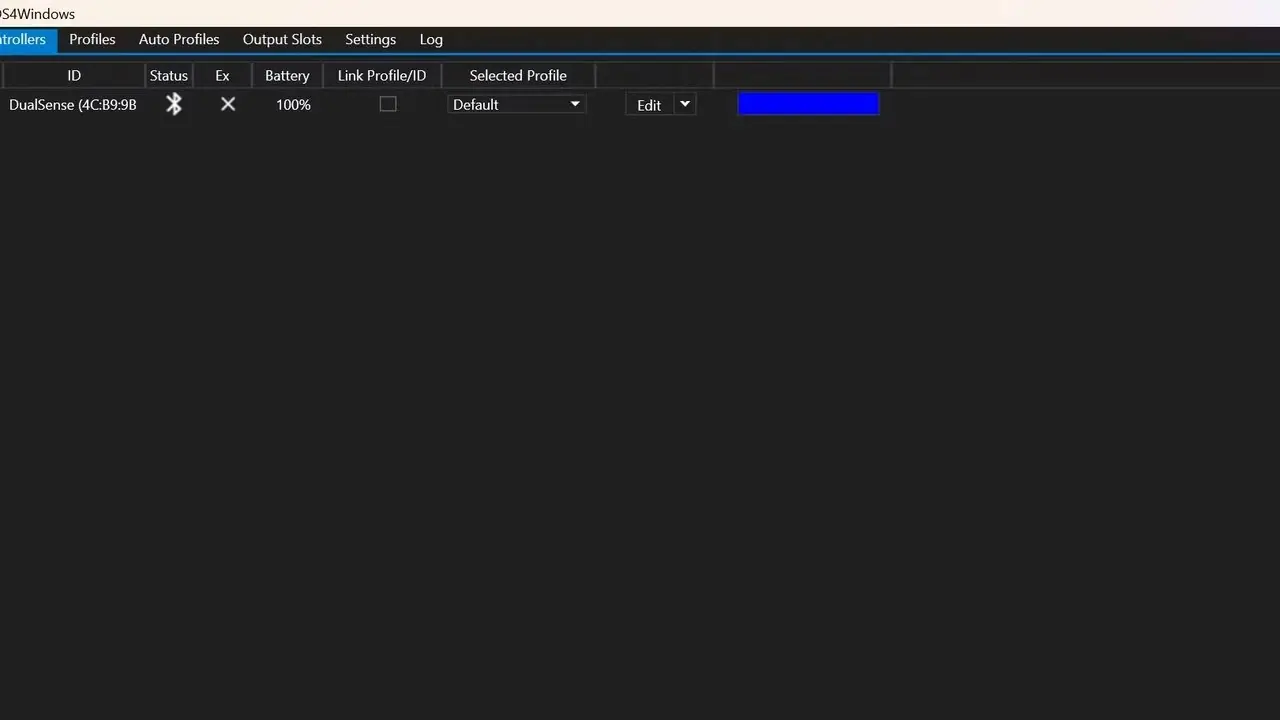
これが完了したら、Xbox アプリに移動し、プレイしたい Game Pass PC タイトルを起動します。 PS5 コントローラーは期待どおりに機能します。 Forza Horizon 6 のセッション中に、DualSense の中央タッチパッドがマウスとして機能するように自動的に割り当てられたことは注目に値します。この機能は、マウスベースの操作が必要なタイトルで便利であることがわかります。
非 Steam タイトルをライブラリに組み込む
別のアプローチとして、Steam 以外のゲームを Steam ライブラリに直接追加し、Steam のコントローラー マッピング ツールを利用して、Xbox 標準に一致するように DualSense のレイアウトを構成することもできます。
続行するには、UWPHook 回避策をダウンロードする必要があります。インストールしたら、「インストールされた UWP アプリを読み込む」に移動し、Steam ライブラリに統合する特定の Game Pass PC タイトルを選択します。
その後、Steam 内で目的のゲームを右クリックし、「プロパティ」を選択して、「コントローラー」セクションに進みます。下線付きの「Controller Configurator」リンクが表示され、DualSense 入力を好みの設定にマッピングする方法をカスタマイズできます。
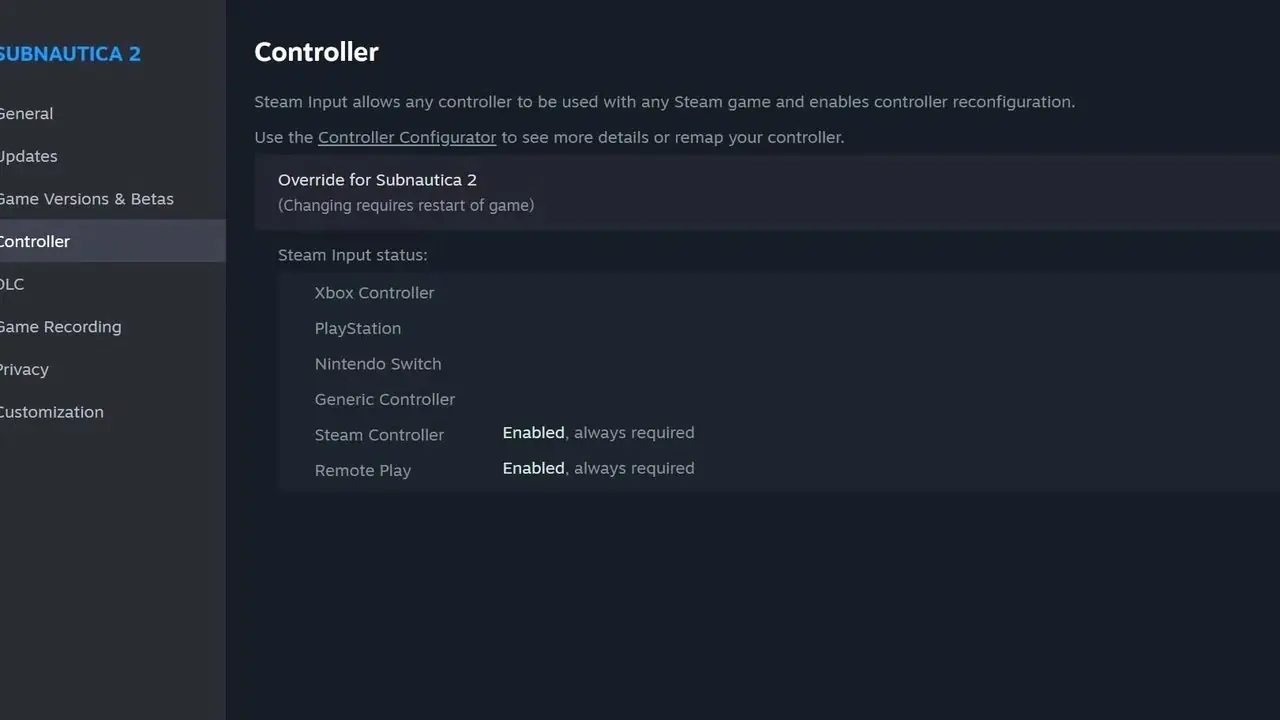
私の経験では、DS4Windows の方が簡単なセットアップ プロセスを提供していましたが、Game Pass PC タイトルを Steam 内に直接表示することを優先する場合は、UWPHooks のアプローチが優れた選択肢である可能性があります。