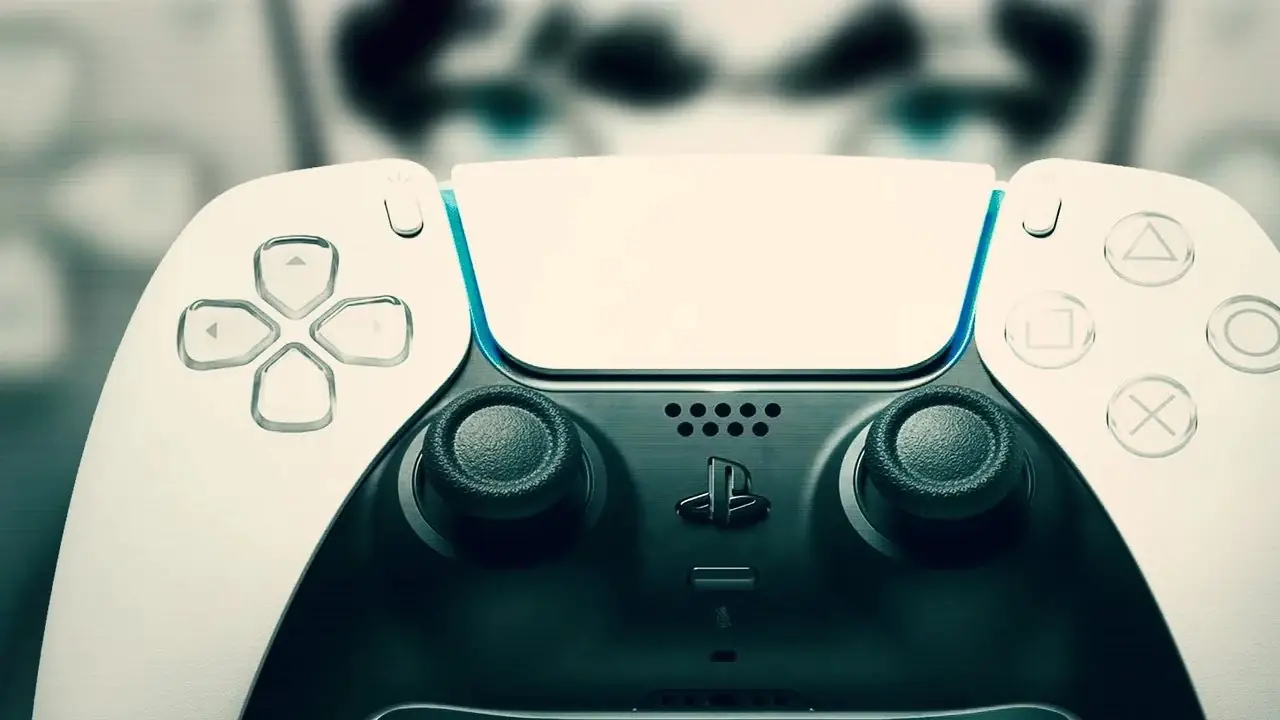
Si le contrôleur DualSense de la PS5 est votre manette de jeu préférée, vous l'utiliserez probablement déjà avec vos jeux Steam. La plate-forme de Valve facilite l'utilisation de presque tous les contrôleurs que vous pouvez connecter à votre PC, à condition que cela ne vous dérange pas de faire occasionnellement un mappage de boutons en fonction de vos préférences. En ce qui concerne le Game Pass pour les jeux PC, cependant, les choses sont un peu différentes. Par défaut, les jeux PC Game Pass ne fonctionneront qu’avec une manette Xbox ou une souris et un clavier. Heureusement, il existe une solution de contournement relativement simple, et je vais vous guider tout au long du processus ci-dessous.
Utiliser une manette PS5 pour Game Pass sur PC avec DS4Windows
Le moyen le plus simple d’utiliser votre manette PS5 avec les jeux PC Game Pass est de télécharger et d’utiliser l’application DS4Windows. Cela peut être recherché en ligne, mais pour des raisons de commodité, vous pouvez simplement visiter le site officiel avec ce lien. J'ai téléchargé l'option « DS4Windows officiel » sur la page « Téléchargement » et après avoir testé avec Forza Horizon 6, je n'ai rencontré aucun problème.
Avant de commencer le processus de configuration de DS4Windows, connectez votre manette PS5 à votre PC. Vous pouvez le faire soit en le connectant via un câble USB à votre PC, soit en le connectant sans fil via Bluetooth.
Pour connecter votre manette DualSense via Bluetooth, maintenez enfoncés le bouton Partager/Créer (à gauche du pavé tactile) et le bouton PlayStation (entre les deux sticks analogiques) en même temps pendant environ cinq secondes. La barre lumineuse commencera alors à clignoter rapidement en blanc/bleu, indiquant que le contrôleur est en mode d'appairage.
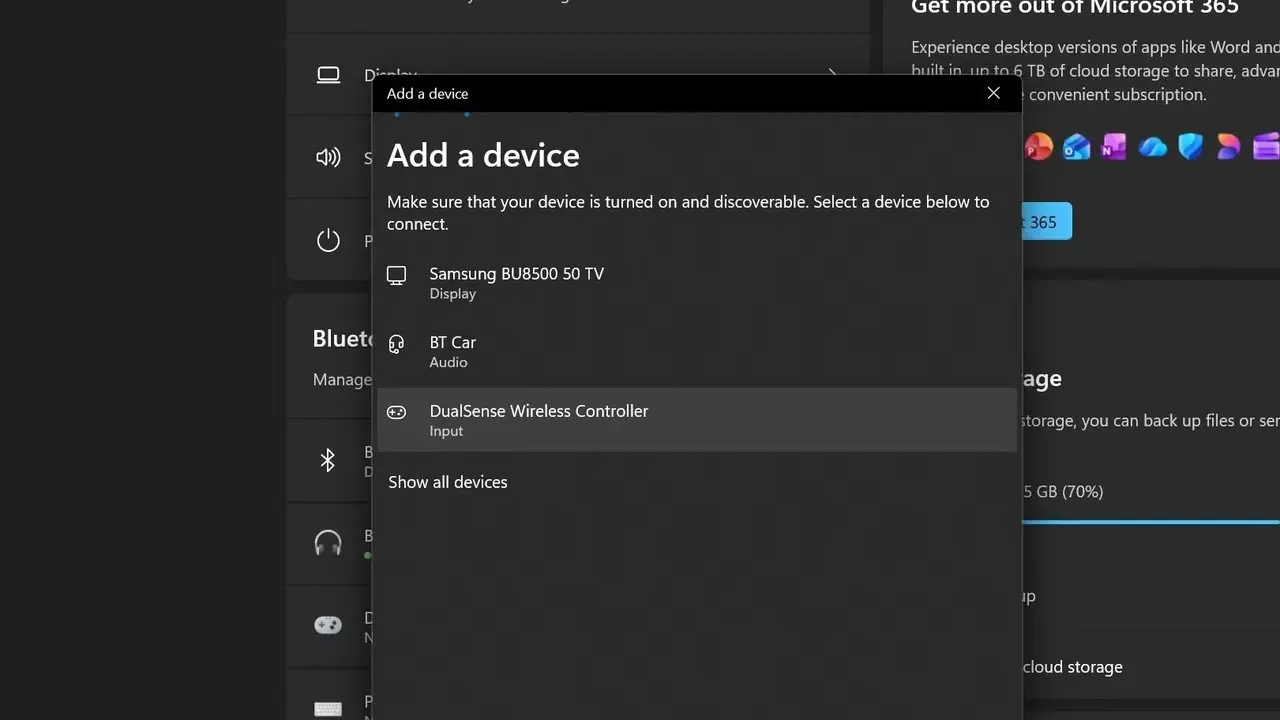
Accédez maintenant aux paramètres de votre PC et accédez à « Bluetooth et appareils ». Avec le Bluetooth de votre PC activé, accédez à l'option « Ajouter un appareil », puis sélectionnez « Bluetooth ». Dans la liste des appareils disponibles, vous devriez maintenant voir apparaître « Contrôleur sans fil DualSense ». Cliquez dessus et votre PC devrait immédiatement se connecter à votre contrôleur.
Après avoir connecté votre contrôleur DualSense et téléchargé DS4Windows, extrayez le dossier du zip et cliquez sur l'application « DS4Windows » dans le dossier. Suivez les instructions d'installation et téléchargez le programme requis lorsque vous êtes amené à un écran avec différentes étapes à suivre (il s'agit de l'étape 1).
Les étapes ultérieures sur cet écran incluent également des programmes que vous pouvez télécharger pour supprimer les invites de bouton dans l'interface utilisateur qui pourraient ne pas correspondre à votre contrôleur DualSense et à d'autres éléments. J'ai choisi de ne pas les installer, mais vous pouvez le faire si vous le souhaitez.
Après avoir terminé la configuration sur cet écran, vous pouvez fermer la fenêtre actuelle, auquel cas DS4Windows en lancera une nouvelle. À condition que votre manette DualSense soit déjà couplée via Bluetooth, elle devrait maintenant apparaître dans la liste des appareils dans cette nouvelle fenêtre.
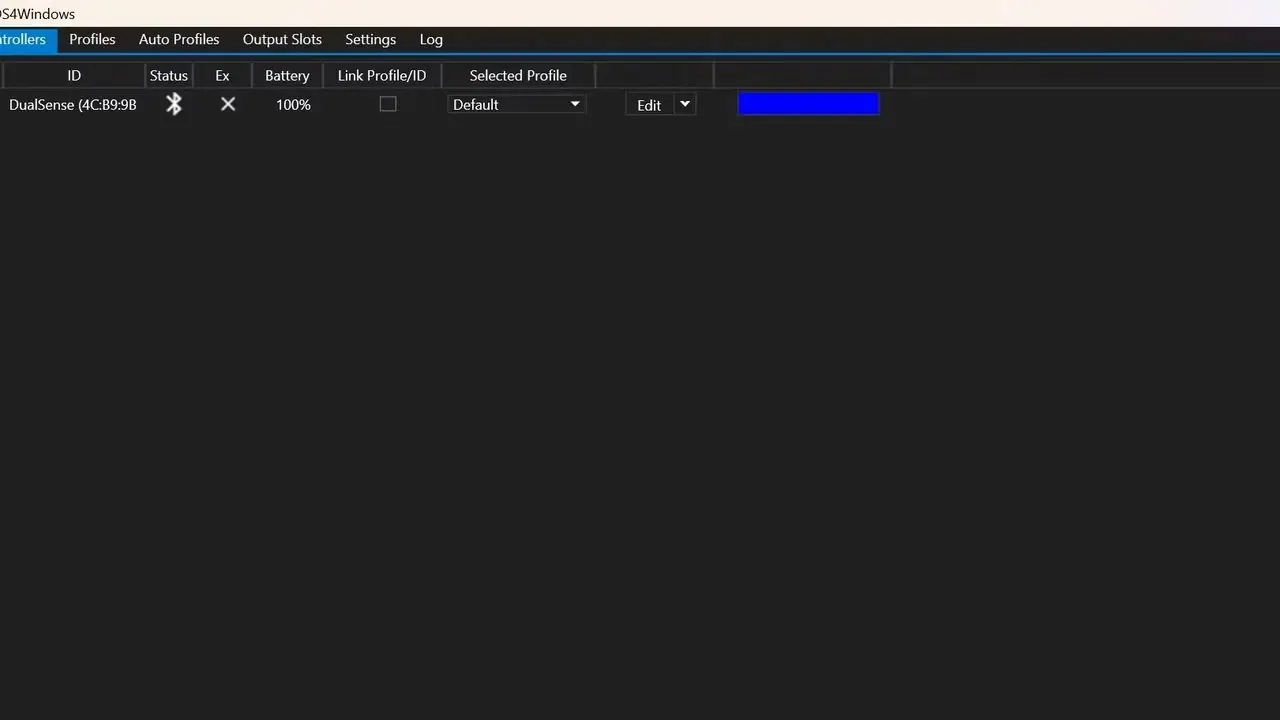
Une fois cette opération terminée, rendez-vous sur l'application Xbox et lancez le titre Game Pass PC auquel vous souhaitez jouer. Votre manette PS5 fonctionnera comme prévu. Il est à noter que lors de ma session avec Forza Horizon 6, le pavé tactile central du DualSense a été automatiquement affecté au rôle de souris. Cette fonctionnalité pourrait s'avérer utile dans les titres nécessitant des interactions avec la souris.
Incorporer des titres non Steam dans votre bibliothèque
Comme approche alternative, vous pouvez ajouter des jeux non Steam directement à votre bibliothèque Steam, puis utiliser les outils de mappage des contrôleurs de Steam pour configurer la disposition du DualSense afin qu'elle corresponde aux normes Xbox.
Pour continuer, vous devez télécharger la solution de contournement UWPHook. Une fois installé, accédez à « Charger les applications UWP installées » et choisissez les titres Game Pass PC spécifiques que vous souhaitez intégrer dans votre bibliothèque Steam.
Ensuite, cliquez avec le bouton droit sur le jeu souhaité dans Steam, choisissez « Propriétés » et dirigez-vous vers la section « Contrôleur ». Vous trouverez un lien « Controller Configurator » souligné qui vous permet de personnaliser la façon dont vos entrées DualSense sont mappées à vos paramètres préférés.
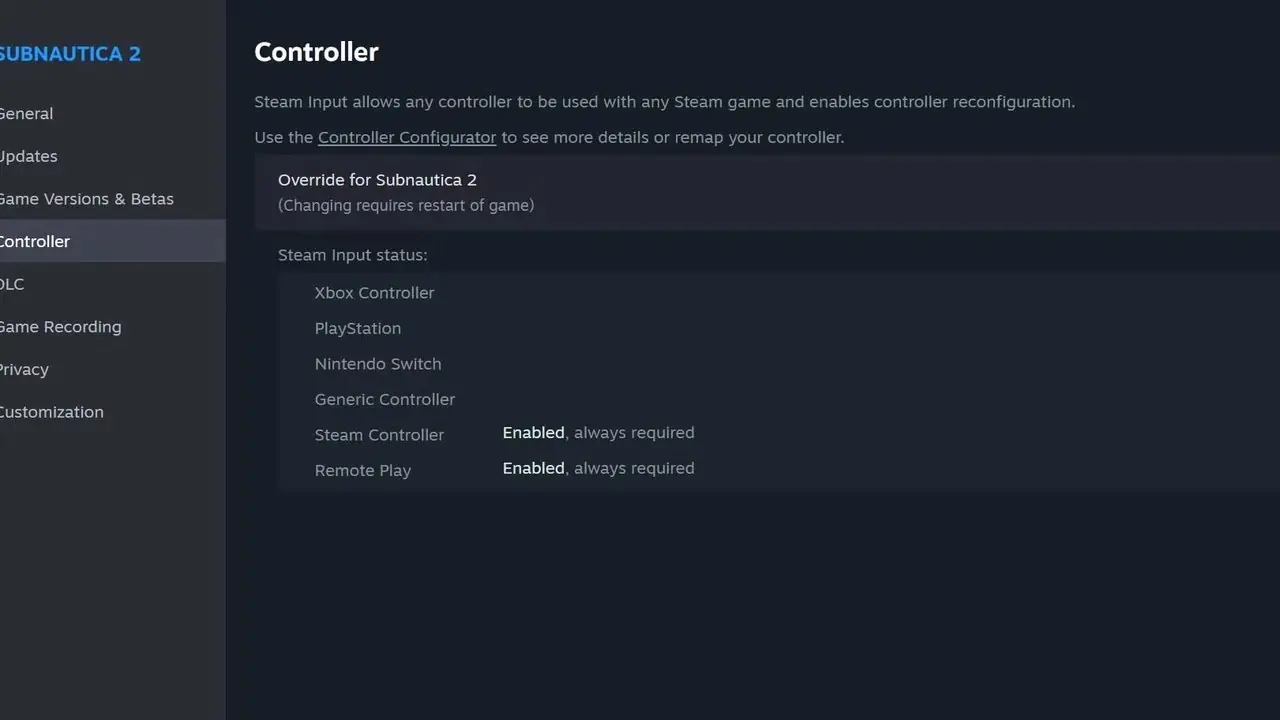
D'après mon expérience, DS4Windows offrait un processus de configuration plus simple, mais si votre priorité est de faire apparaître les titres Game Pass PC directement dans Steam, l'approche UWPHooks est probablement le meilleur choix.