Se o controlador DualSense do PS5 for seu gamepad preferido, provavelmente você já o estará usando com seus jogos Steam. A plataforma da Valve facilita o uso de praticamente qualquer controlador que você possa conectar ao seu PC, desde que você não se importe de fazer ocasionalmente algum mapeamento de botões para atender às suas preferências. Quando se trata do Game Pass para jogos de PC, porém, as coisas são um pouco diferentes. Por padrão, os jogos Game Pass para PC só funcionarão com um controlador Xbox ou mouse e teclado. Felizmente, há uma solução alternativa relativamente fácil para isso e orientarei você no processo abaixo.
Usando um controlador PS5 para Game Pass no PC com DS4Windows
A maneira mais fácil de usar seu controlador PS5 com jogos Game Pass para PC é baixar e usar o aplicativo DS4Windows. Isso pode ser pesquisado online, mas por uma questão de conveniência, você pode simplesmente visitar o site oficial com este link. Baixei a opção ‘DS4Windows oficial’ na página ‘Download’ e depois de testar com o Forza Horizon 6 não tive nenhum problema.
Antes de iniciar o processo de configuração do DS4Windows, conecte o controlador PS5 ao PC. Você pode fazer isso conectando-o através de um cabo USB ao seu PC ou conectando-o sem fio via Bluetooth.
Para conectar seu controlador DualSense via Bluetooth, pressione e segure o botão Compartilhar/Criar (à esquerda do touchpad) e o botão PlayStation (entre os dois controles analógicos) ao mesmo tempo por cerca de cinco segundos. A barra de luz começará a piscar rapidamente em branco/azul, indicando que o controlador está no modo de emparelhamento.

Agora vá para as configurações do seu PC e vá para ‘Bluetooth e dispositivos’. Com o Bluetooth do seu PC ativado, vá até a opção ‘Adicionar dispositivo’ e selecione ‘Bluetooth’. Na lista de dispositivos disponíveis, você deverá ver agora ‘DualSense Wireless Controller’ aparecer. Clique aqui e seu PC deverá se conectar imediatamente ao controlador.
Depois de conectar seu controlador DualSense e baixar o DS4Windows, extraia a pasta do zip e clique no aplicativo ‘DS4Windows’ na pasta. Siga as instruções de instalação e baixe o programa necessário quando for exibido uma tela com várias etapas que você precisa seguir (esta é a etapa 1).
As etapas posteriores nesta tela também incluem programas que você pode baixar para remover prompts de botão na interface do usuário que podem não estar alinhados com o controlador DualSense e outras coisas. Optei por não instalá-los, mas você pode fazê-lo se desejar.
Após concluir a configuração nessa tela, você poderá fechar a janela atual, momento em que o DS4Windows iniciará uma nova. Desde que seu controlador DualSense já esteja emparelhado via Bluetooth, ele deverá aparecer agora na lista de dispositivos nesta nova janela.

Quando isso estiver concluído, acesse o aplicativo Xbox e inicie o título Game Pass para PC que deseja jogar. Seu controlador PS5 funcionará conforme o esperado. Vale ressaltar que, durante minha sessão com Forza Horizon 6, o touchpad central do DualSense foi automaticamente atribuído para funcionar como mouse. Esse recurso pode ser útil em títulos que exigem interações baseadas no mouse.
Incorporando títulos que não são do Steam em sua biblioteca
Como abordagem alternativa, você pode adicionar jogos que não sejam do Steam diretamente à sua biblioteca Steam e, em seguida, utilizar as ferramentas de mapeamento do controlador do Steam para configurar o layout do DualSense para corresponder aos padrões do Xbox.
Para continuar, você deve baixar a solução alternativa UWPHook. Uma vez instalado, navegue até ‘Carregar aplicativos UWP instalados’ e escolha os títulos específicos do Game Pass para PC que deseja integrar à sua biblioteca Steam.
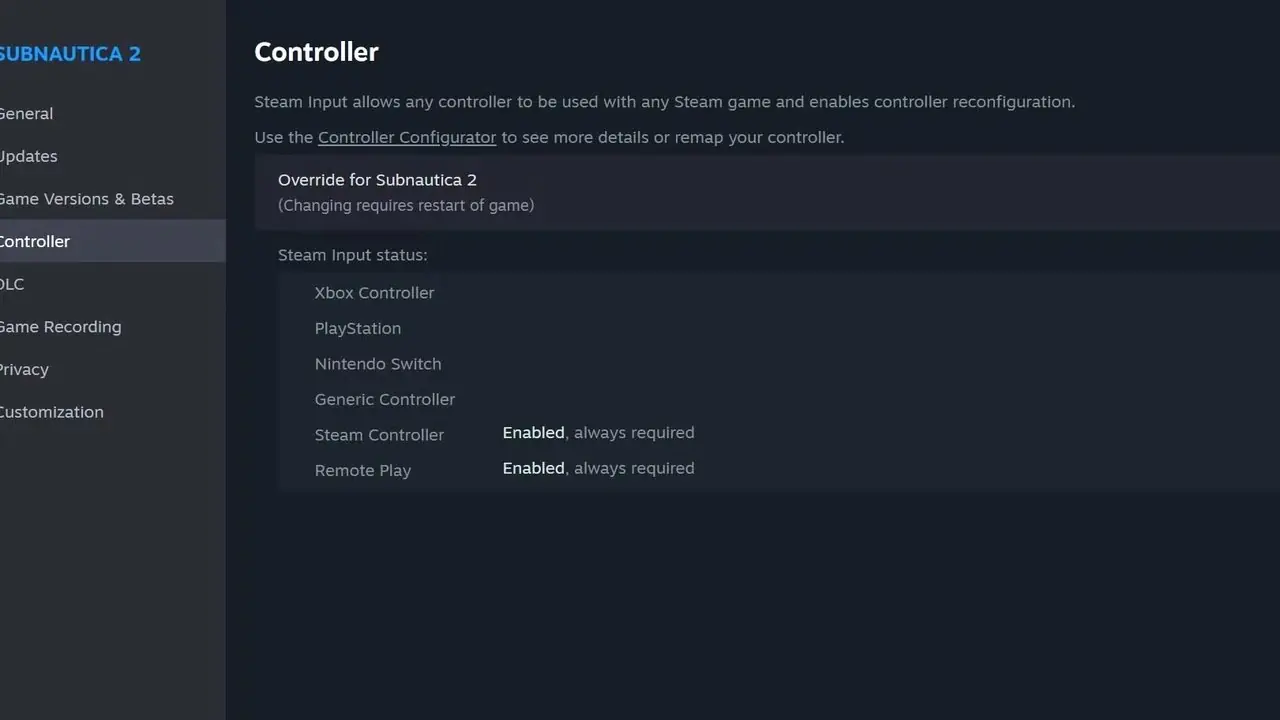
Depois, clique com o botão direito no jogo desejado dentro do Steam, escolha ‘Propriedades’ e vá para a seção ‘Controlador’. Você encontrará um link sublinhado ‘Configurador do controlador’ que permite personalizar como suas entradas DualSense são mapeadas para suas configurações preferidas.
Na minha experiência, o DS4Windows ofereceu um processo de configuração mais simples, mas se sua prioridade é fazer com que os títulos do Game Pass para PC apareçam diretamente no Steam, a abordagem UWPHooks é provavelmente a escolha superior.