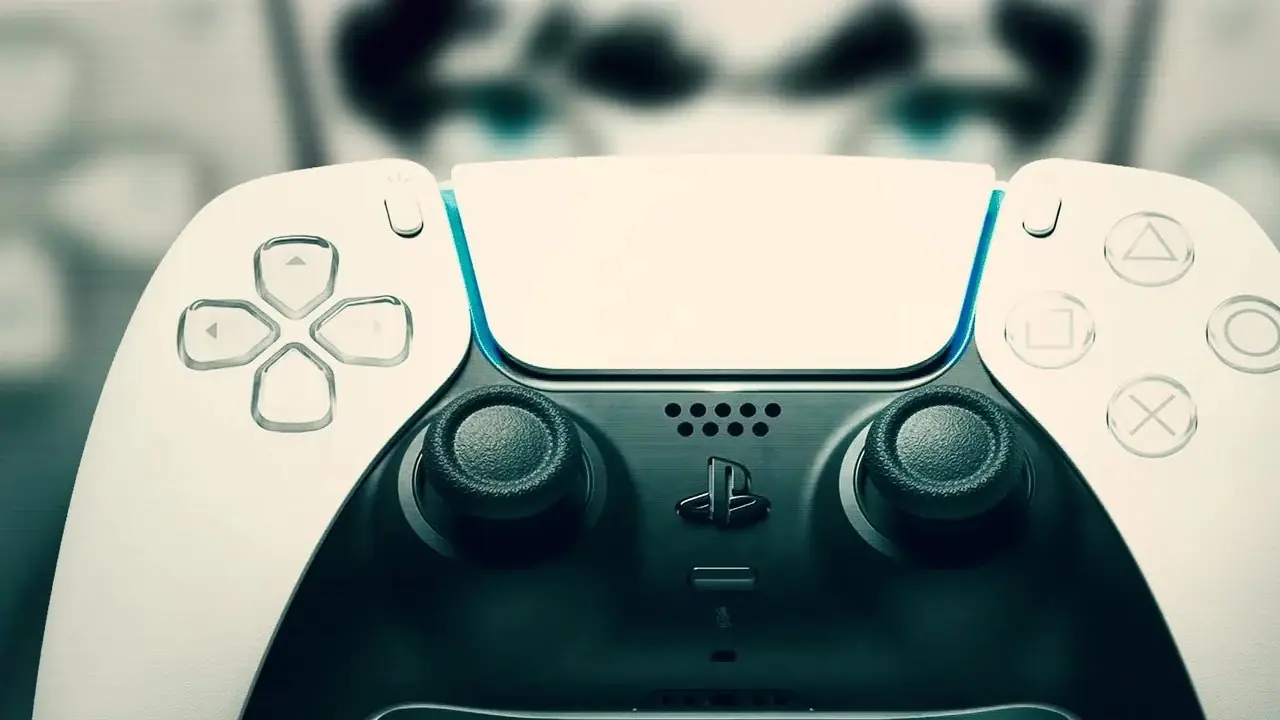
如果 PS5 的 DualSense 控制器是您首选的游戏手柄,那么您可能已经在 Steam 游戏中使用它了。 Valve 的平台使您可以轻松使用几乎任何可以连接到 PC 的控制器,只要您不介意偶尔进行一些按钮映射以满足您的喜好即可。然而,当谈到 PC 游戏的 Game Pass 时,情况就有些不同了。默认情况下,Game Pass PC 游戏仅适用于 Xbox 控制器或鼠标和键盘。幸运的是,有一个相对简单的解决方法,我将指导您完成以下过程。
在装有 DS4Windows 的 PC 上使用 PS5 控制器进行 Game Pass
将 PS5 控制器用于 Game Pass PC 游戏的最简单方法是下载并使用 DS4Windows 应用程序。这个可以在网上搜索到,但是为了方便起见,你可以通过这个链接访问官方网站。我在“下载”页面上下载了“官方 DS4Windows”选项,经过 Forza Horizon 6 测试后完全没有任何问题。
在开始 DS4Windows 设置过程之前,请将 PS5 控制器连接到 PC。您可以通过 USB 电缆将其连接到 PC 或通过蓝牙无线连接来执行此操作。
要通过蓝牙连接 DualSense 控制器,请同时按住“共享/创建”按钮(触摸板左侧)和 PlayStation 按钮(位于两个模拟摇杆之间)约五秒钟。然后,灯条将开始快速闪烁白色/蓝色,表示控制器处于配对模式。
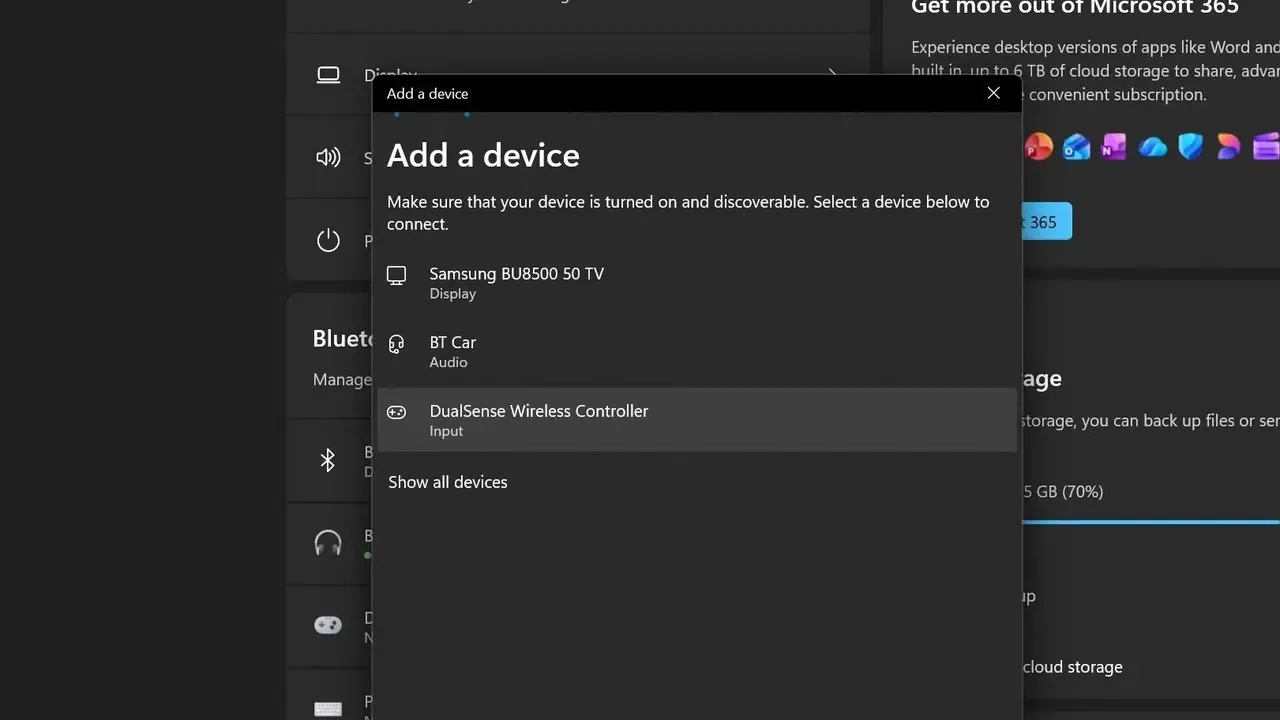
现在转到电脑的设置并转到“蓝牙和设备”。打开电脑的蓝牙后,转到“添加设备”选项,然后选择“蓝牙”。在可用设备列表中,您现在应该会看到“DualSense 无线控制器”出现。单击此按钮,您的 PC 应立即连接到您的控制器。
连接 DualSense 控制器并下载 DS4Windows 后,从 zip 中解压文件夹,然后单击文件夹中的“DS4Windows”应用程序。当您看到包含需要执行的各种步骤的屏幕时,请按照安装说明进行操作并下载所需的程序(这是步骤 1)。
此屏幕上的后续步骤还包括您可以下载的程序,以删除 UI 中可能与 DualSense 控制器和其他内容不一致的按钮提示。我选择不安装这些,但如果您愿意,也可以这样做。
完成该屏幕上的配置后,您可以关闭当前窗口,此时 DS4Windows 将启动一个新窗口。如果您的 DualSense 控制器已通过蓝牙配对,它现在应该出现在这个新窗口的设备列表中。
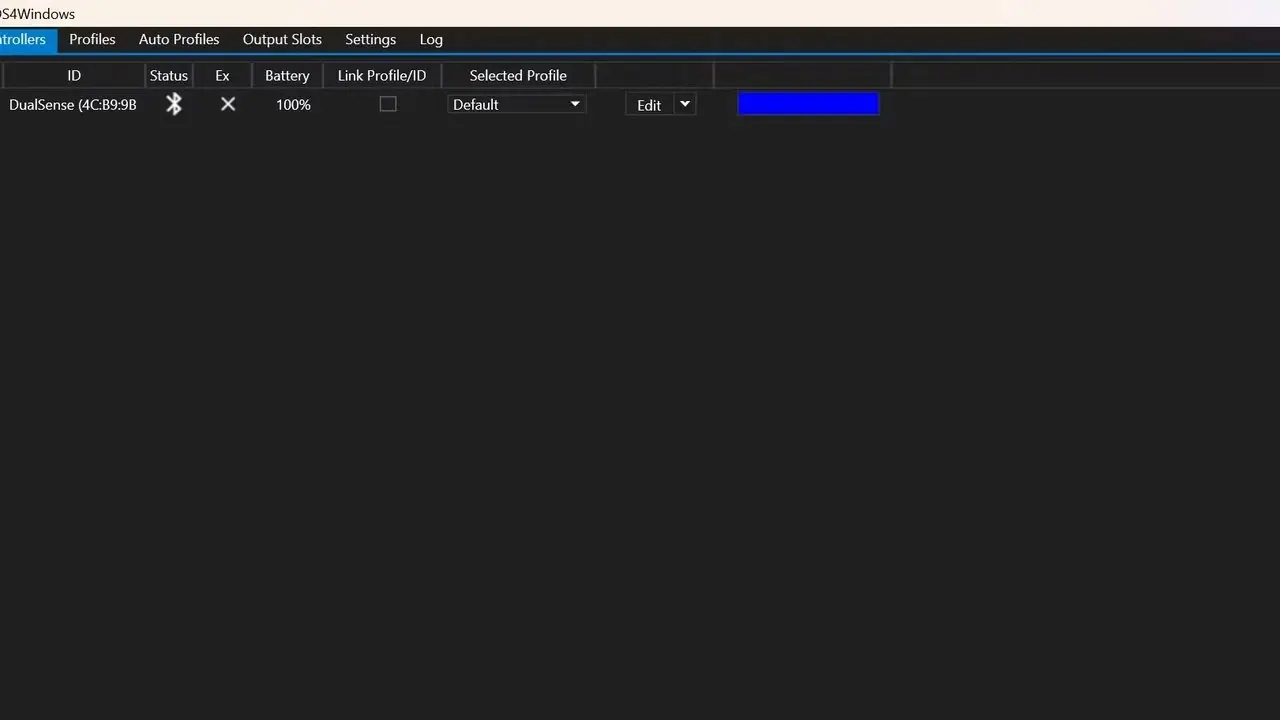
完成后,前往 Xbox 应用程序并启动您想要玩的 Game Pass PC 游戏。您的 PS5 控制器将按预期运行。值得注意的是,在我使用 Forza Horizon 6 期间,DualSense 的中央触摸板被自动分配为鼠标。在需要基于鼠标交互的游戏中,此功能可能会很方便。
将非 Steam 作品合并到您的图书馆中
作为替代方法,您可以将非 Steam 游戏直接添加到 Steam 库,然后利用 Steam 的控制器映射工具来配置 DualSense 的布局以符合 Xbox 标准。
要继续,您必须下载 UWPHook 解决方法。安装后,导航至“加载已安装的 UWP 应用程序”并选择您希望集成到 Steam 库中的特定 Game Pass PC 游戏。
然后,在 Steam 中右键单击所需的游戏,选择“属性”,然后前往“控制器”部分。您会发现带下划线的“控制器配置器”链接,允许您自定义 DualSense 输入如何映射到您的首选设置。
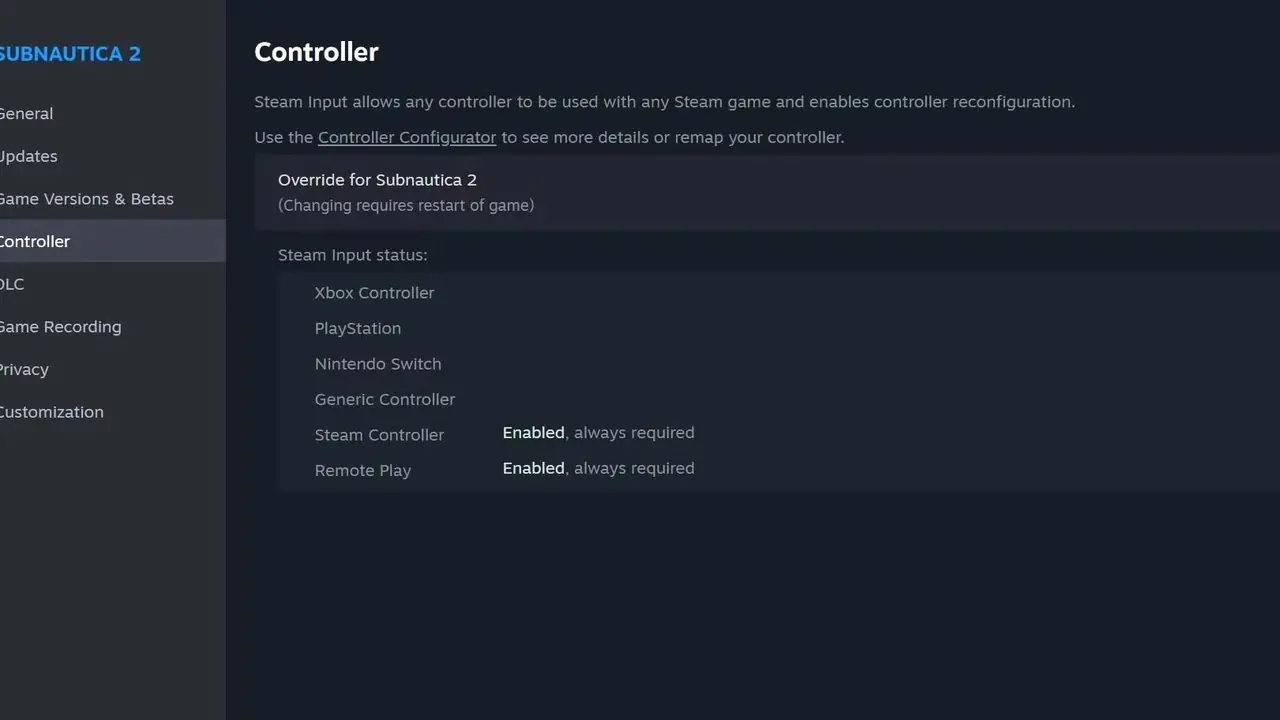
根据我的经验,DS4Windows 提供了更简单的设置过程,但如果您的首要任务是让 Game Pass PC 游戏直接出现在 Steam 中,那么 UWPHooks 方法可能是更好的选择。