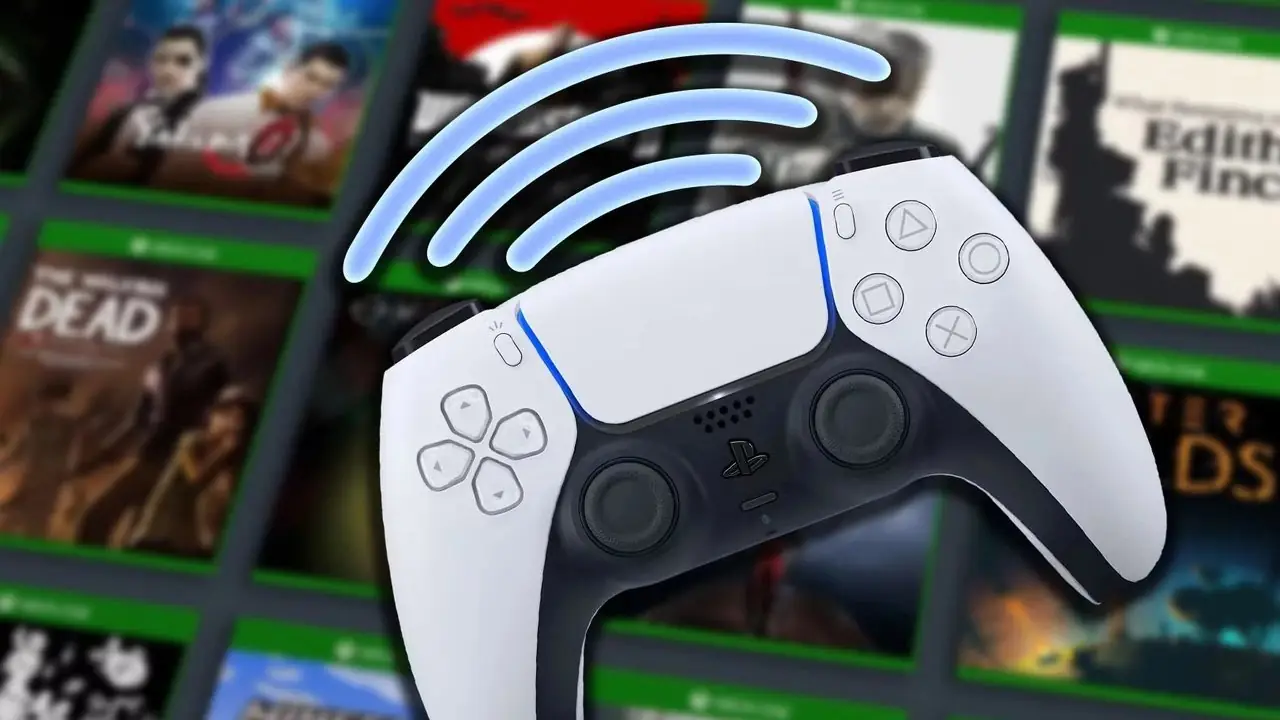
Als de DualSense-controller van de PS5 jouw favoriete gamepad is, dan gebruik je deze waarschijnlijk al met je Steam-games. Het platform van Valve maakt het gemakkelijk om vrijwel elke controller te gebruiken die je op je pc kunt aansluiten, zolang je het niet erg vindt om af en toe wat knoppen in kaart te brengen om aan je voorkeuren te voldoen. Als het om Game Pass voor pc-games gaat, liggen de zaken echter een beetje anders. Standaard werken Game Pass PC-games alleen met een Xbox-controller of muis en toetsenbord. Gelukkig is er een relatief eenvoudige oplossing voor en ik zal je door het onderstaande proces leiden.
Een PS5-controller gebruiken voor Game Pass op pc met DS4Windows
De eenvoudigste manier om je PS5-controller te gebruiken met Game Pass pc-games is door de DS4Windows-app te downloaden en te gebruiken. Dit kan online worden doorzocht, maar voor het gemak kunt u via deze link gewoon de officiële website bezoeken. Ik heb de 'Officiële DS4Windows'-optie gedownload op de 'Download'-pagina en na het testen met Forza Horizon 6 had ik helemaal geen problemen.
Voordat u met het DS4Windows-installatieproces begint, sluit u uw PS5-controller aan op uw pc. U kunt dit doen door hem via een USB-kabel op uw pc aan te sluiten of door hem draadloos via Bluetooth te verbinden.
Om je DualSense-controller via Bluetooth te verbinden, houd je de Share/Create-knop (links van het touchpad) en de PlayStation-knop (tussen de twee analoge sticks) tegelijkertijd ongeveer vijf seconden ingedrukt. De lichtbalk begint dan snel wit/blauw te knipperen, wat aangeeft dat de controller zich in de koppelingsmodus bevindt.
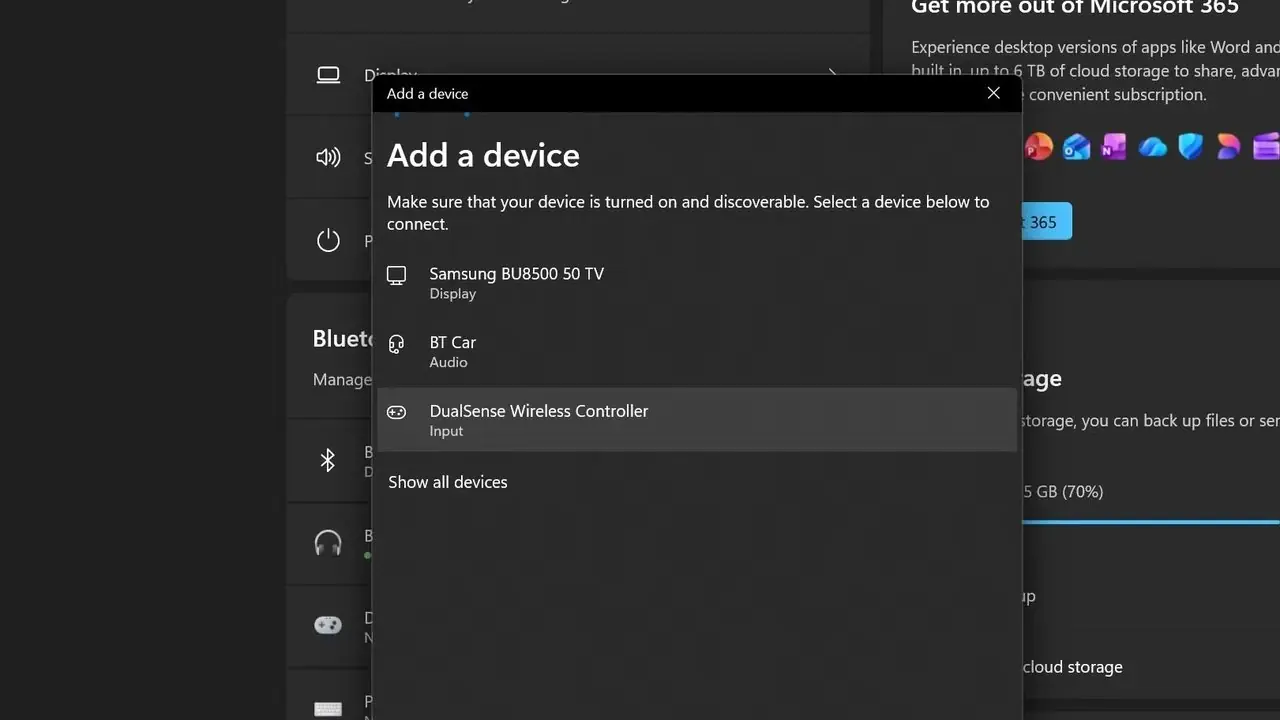
Ga nu naar de instellingen van uw pc en ga naar 'Bluetooth en apparaten'. Terwijl Bluetooth op uw pc is ingeschakeld, gaat u naar de optie 'Apparaat toevoegen' en selecteert u vervolgens 'Bluetooth'. In de lijst met beschikbare apparaten zou nu 'DualSense Wireless Controller' moeten verschijnen. Klik hierop en uw pc zou onmiddellijk verbinding moeten maken met uw controller.
Nadat je je DualSense-controller hebt aangesloten en DS4Windows hebt gedownload, pak je de map uit de zip en klik je op de applicatie 'DS4Windows' in de map. Volg de installatie-instructies en download het benodigde programma wanneer je naar een scherm wordt gebracht waarin je verschillende stappen moet volgen (dit is stap 1).
Latere stappen op dit scherm omvatten ook programma's die u kunt downloaden om knopaanwijzingen in de gebruikersinterface te verwijderen die mogelijk niet aansluiten bij uw DualSense-controller en andere zaken. Ik heb ervoor gekozen om deze niet te installeren, maar je kunt dit wel doen als je dat wilt.
Nadat u de configuratie op dat scherm hebt voltooid, kunt u het huidige venster sluiten, waarna DS4Windows een nieuw venster zal starten. Op voorwaarde dat uw DualSense-controller al via Bluetooth is gekoppeld, zou deze nu in dit nieuwe venster in de apparatenlijst moeten verschijnen.
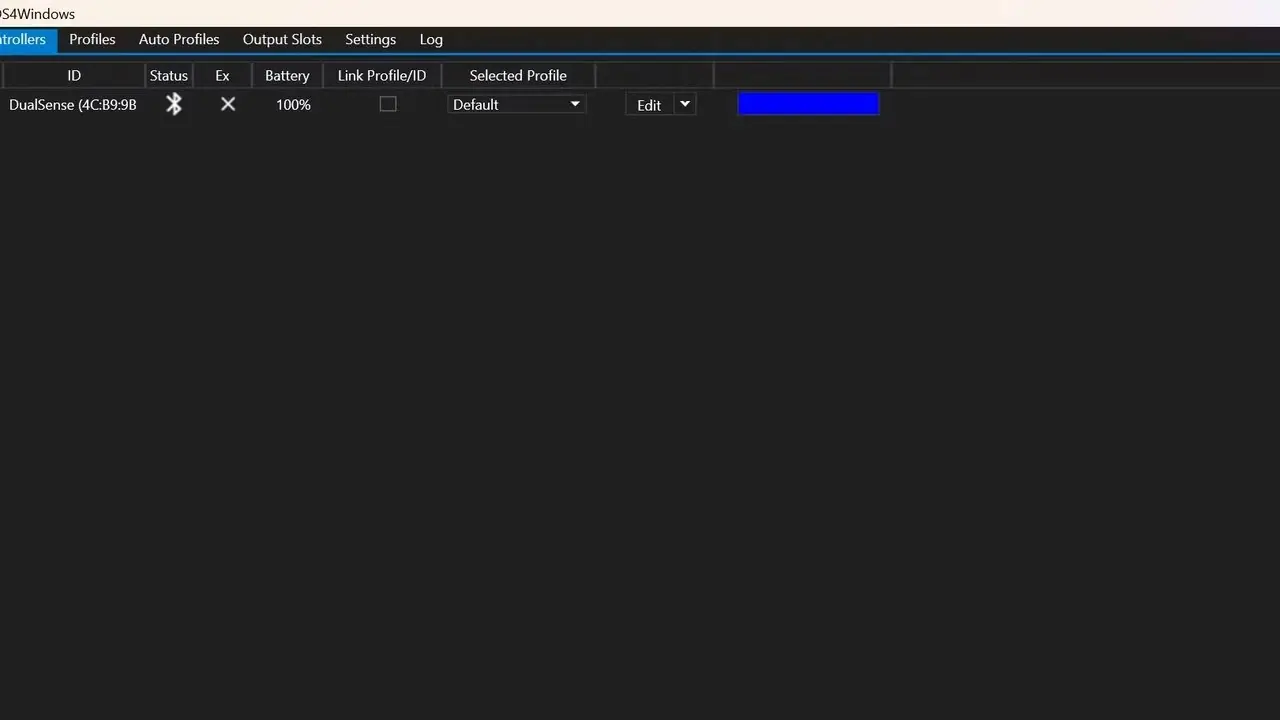
Zodra dit is voltooid, ga je naar de Xbox-app en start je de Game Pass pc-titel die je wilt spelen. Je PS5-controller functioneert zoals verwacht. Het is vermeldenswaard dat tijdens mijn sessie met Forza Horizon 6 het centrale touchpad van de DualSense automatisch werd toegewezen om als muis te fungeren. Deze functie zou handig kunnen zijn in titels die muisgebaseerde interacties vereisen.
Niet-Steam-titels opnemen in uw bibliotheek
Als alternatieve aanpak kun je niet-Steam-games rechtstreeks aan je Steam-bibliotheek toevoegen en vervolgens Steam's controller mapping-tools gebruiken om de lay-out van de DualSense te configureren zodat deze overeenkomt met de Xbox-standaarden.
Om door te gaan, moet u de UWPHook-oplossing downloaden. Eenmaal geïnstalleerd, navigeert u naar 'Geïnstalleerde UWP-apps laden' en kiest u de specifieke Game Pass pc-titels die u in uw Steam-bibliotheek wilt integreren.
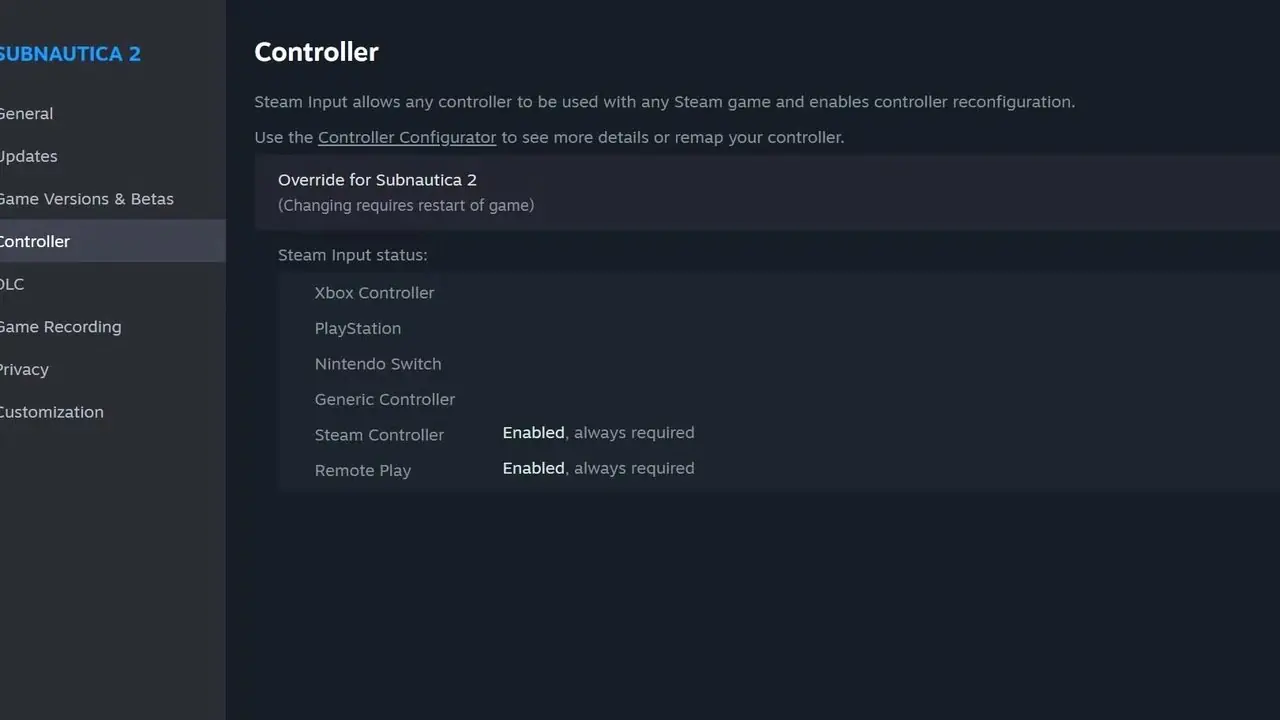
Klik daarna met de rechtermuisknop op het gewenste spel in Steam, kies 'Eigenschappen' en ga naar het gedeelte 'Controller'. U vindt een onderstreepte link 'Controller Configurator' waarmee u kunt aanpassen hoe uw DualSense-ingangen worden toegewezen aan uw voorkeursinstellingen.
In mijn ervaring bood DS4Windows een eenvoudiger installatieproces, maar als het jouw prioriteit is om Game Pass pc-titels rechtstreeks in Steam te laten verschijnen, is de UWPHooks-aanpak waarschijnlijk de superieure keuze.