यदि PS5 का डुअलसेंस कंट्रोलर आपकी पसंद का पसंदीदा गेमपैड है, तो संभवतः आप इसे पहले से ही अपने स्टीम गेम के साथ उपयोग कर रहे होंगे। वाल्व का प्लेटफ़ॉर्म किसी भी नियंत्रक का उपयोग करना आसान बनाता है जिसे आप अपने पीसी से कनेक्ट कर सकते हैं, जब तक कि आपको कभी-कभी अपनी प्राथमिकताओं के अनुरूप कुछ बटन मैपिंग करने में कोई आपत्ति नहीं होती है। हालाँकि, जब पीसी गेम के लिए गेम पास की बात आती है, तो चीजें थोड़ी अलग होती हैं। डिफ़ॉल्ट रूप से, गेम पास पीसीगेम केवल Xbox नियंत्रक या माउस और कीबोर्ड के साथ काम करेगा। सौभाग्य से, इसके लिए एक अपेक्षाकृत आसान समाधान है, और मैं नीचे दी गई प्रक्रिया के माध्यम से आपका मार्गदर्शन करूंगा।
DS4Windows के साथ पीसी पर गेम पास के लिए PS5 नियंत्रक का उपयोग करना
गेम पास पीसी गेम्स के साथ अपने PS5 कंट्रोलर का उपयोग करने का सबसे आसान तरीका DS4Windows ऐप डाउनलोड करना और उसका उपयोग करना है। इसे ऑनलाइन खोजा जा सकता है, लेकिन सुविधा के लिए, आप केवल इस लिंक के साथ आधिकारिक वेबसाइट पर जा सकते हैं। मैंने 'डाउनलोड' पृष्ठ पर 'आधिकारिक DS4Windows' विकल्प डाउनलोड किया, और Forza Horizon 6 के साथ परीक्षण करने के बाद बिल्कुल भी कोई समस्या नहीं हुई।
DS4Windows सेटअप प्रक्रिया शुरू करने से पहले, अपने PS5 कंट्रोलर को अपने पीसी से कनेक्ट करें। आप इसे या तो यूएसबी केबल के माध्यम से अपने पीसी से कनेक्ट करके या ब्लूटूथ के माध्यम से वायरलेस तरीके से कनेक्ट करके कर सकते हैं।
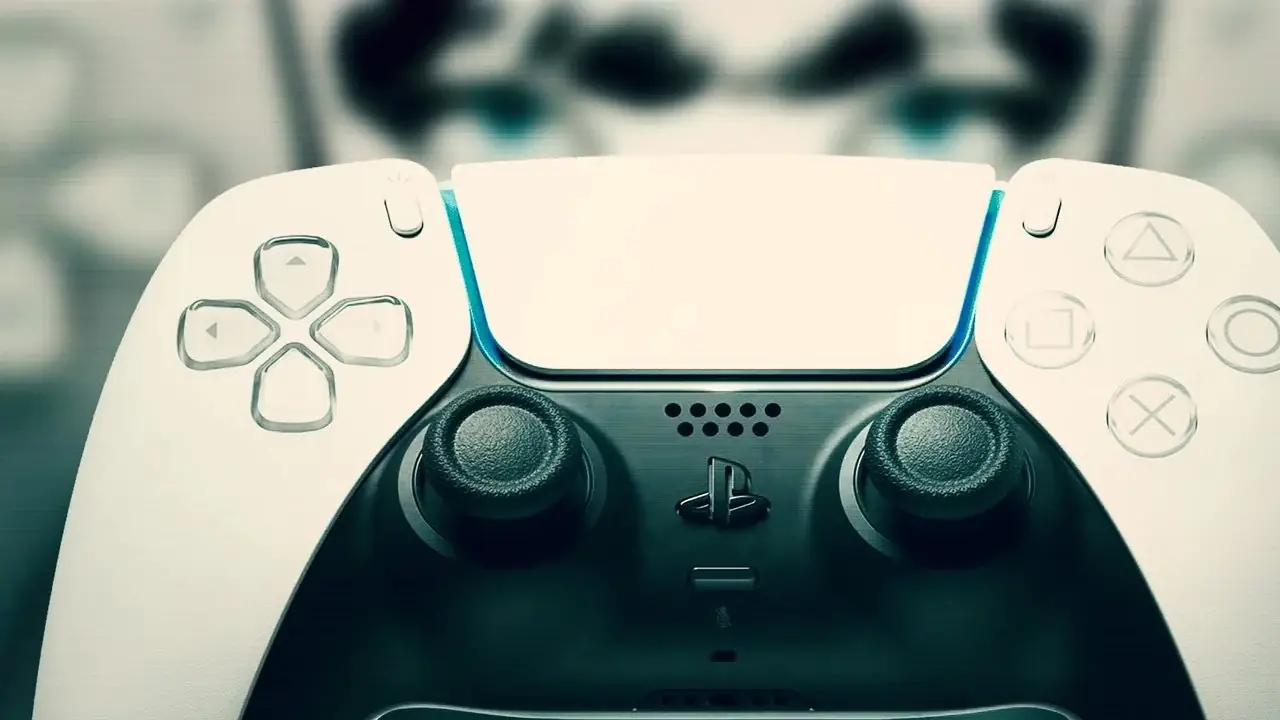
ब्लूटूथ के माध्यम से अपने डुअलसेंस कंट्रोलर को कनेक्ट करने के लिए, शेयर/क्रिएट बटन (टचपैड के बाईं ओर), और प्लेस्टेशन बटन (दो एनालॉग स्टिक के बीच में) को एक ही समय में लगभग पांच सेकंड तक दबाकर रखें। इसके बाद लाइट बार तेजी से सफेद/नीले रंग में चमकने लगेगा, जो दर्शाता है कि नियंत्रक युग्मन मोड में है।
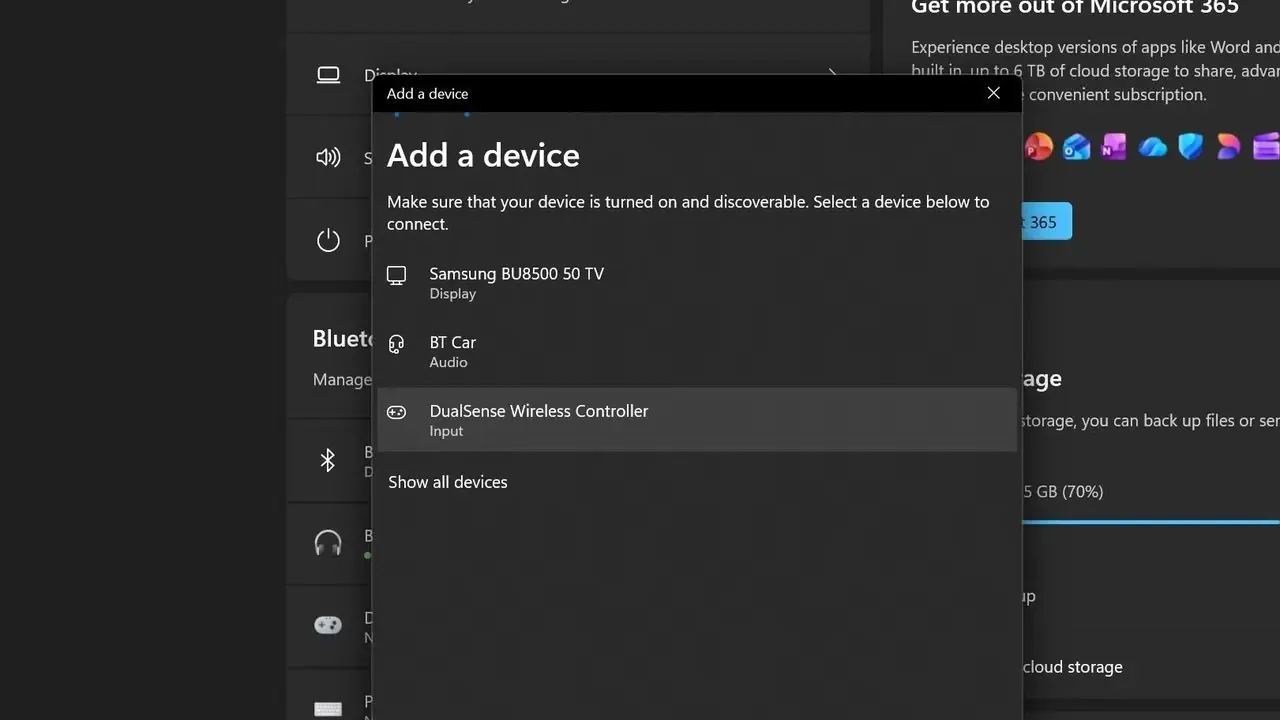
अब अपने पीसी की सेटिंग्स में जाएं और 'ब्लूटूथ एंड डिवाइसेज' पर जाएं। अपने पीसी का ब्लूटूथ चालू करके, 'डिवाइस जोड़ें' विकल्प पर जाएं और फिर 'ब्लूटूथ' चुनें। उपलब्ध उपकरणों की सूची में, अब आपको 'डुअलसेंस वायरलेस कंट्रोलर' दिखाई देना चाहिए। इस पर क्लिक करें, और आपका पीसी तुरंत आपके कंट्रोलर से कनेक्ट हो जाएगा।
अपने DualSense कंट्रोलर को कनेक्ट करने और DS4Windows डाउनलोड करने के बाद, फ़ोल्डर को ज़िप से निकालें और फ़ोल्डर में 'DS4Windows' एप्लिकेशन पर क्लिक करें। इंस्टॉलेशन निर्देशों का पालन करें और जब आपको विभिन्न चरणों वाली स्क्रीन पर लाया जाए तो आवश्यक प्रोग्राम डाउनलोड करें (यह चरण 1 है)।
इस स्क्रीन पर बाद के चरणों में ऐसे प्रोग्राम भी शामिल हैं जिन्हें आप यूआई के भीतर बटन संकेतों को हटाने के लिए डाउनलोड कर सकते हैं जो आपके डुअलसेंस नियंत्रक और अन्य चीजों के साथ संरेखित नहीं हो सकते हैं। मैंने इन्हें स्थापित न करने का विकल्प चुना, लेकिन यदि आप चाहें तो आप ऐसा कर सकते हैं।
उस स्क्रीन पर कॉन्फ़िगरेशन पूरा करने के बाद, आप वर्तमान विंडो को बंद कर सकते हैं, जिस बिंदु पर DS4Windows एक नया लॉन्च करेगा। बशर्ते आपका डुअलसेंस कंट्रोलर पहले से ही ब्लूटूथ के माध्यम से जोड़ा गया हो, यह अब इस नई विंडो के भीतर डिवाइस सूची में दिखाई देना चाहिए।
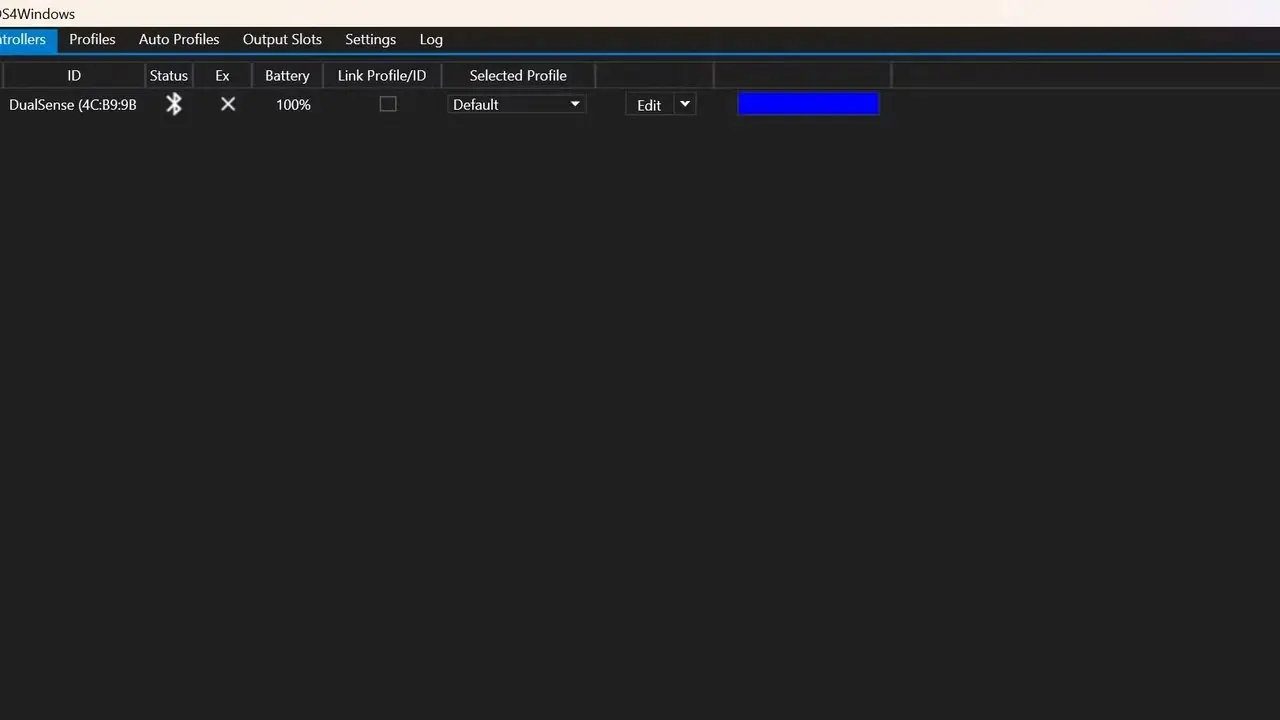
एक बार यह पूरा हो जाए, तो Xbox ऐप पर जाएं और गेम पास पीसी शीर्षक लॉन्च करें जिसे आप खेलना चाहते हैं। आपका PS5 नियंत्रक अपेक्षा के अनुरूप कार्य करेगा। यह ध्यान देने योग्य है कि, फोर्ज़ा होराइजन 6 के साथ मेरे सत्र के दौरान, डुअलसेंस के केंद्रीय टचपैड को स्वचालित रूप से माउस के रूप में कार्य करने के लिए सौंपा गया था। यह सुविधा उन शीर्षकों में उपयोगी साबित हो सकती है जिनमें माउस-आधारित इंटरैक्शन की आवश्यकता होती है।
अपनी लाइब्रेरी में नॉन-स्टीम शीर्षकों को शामिल करना
वैकल्पिक दृष्टिकोण के रूप में, आप गैर-स्टीम गेम को सीधे अपनी स्टीम लाइब्रेरी में जोड़ सकते हैं और फिर Xbox मानकों से मेल खाने के लिए DualSense के लेआउट को कॉन्फ़िगर करने के लिए स्टीम के नियंत्रक मैपिंग टूल का उपयोग कर सकते हैं।
आगे बढ़ने के लिए, आपको UWPHook वर्कअराउंड डाउनलोड करना होगा। एक बार इंस्टॉल हो जाने पर, 'इंस्टॉल किए गए यूडब्ल्यूपी ऐप्स लोड करें' पर जाएं और विशिष्ट गेम पास पीसी शीर्षक चुनें जिन्हें आप अपनी स्टीम लाइब्रेरी में एकीकृत करना चाहते हैं।
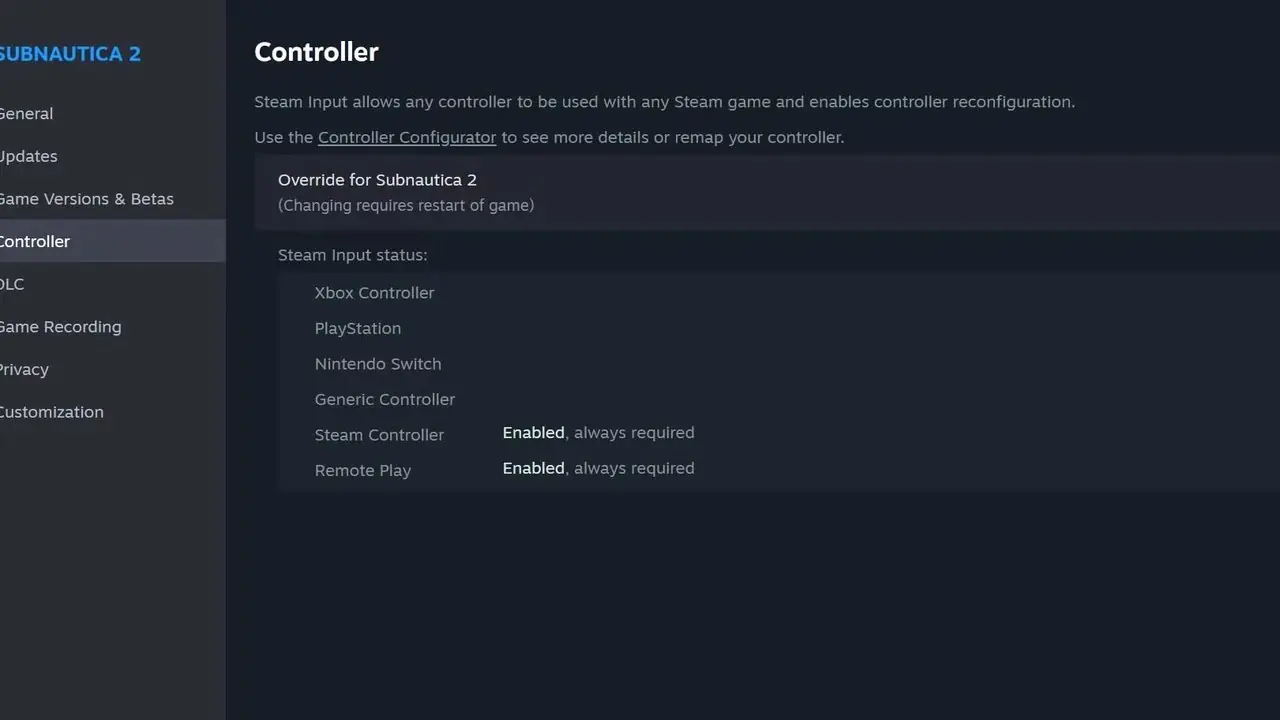
बाद में, स्टीम के अंदर वांछित गेम पर राइट-क्लिक करें, 'गुण' चुनें और 'नियंत्रक' अनुभाग पर जाएं। आपको एक रेखांकित 'कंट्रोलर कॉन्फिगरेटर' लिंक मिलेगा जो आपको यह अनुकूलित करने की अनुमति देता है कि आपके डुअलसेंस इनपुट को आपकी पसंदीदा सेटिंग्स में कैसे मैप किया जाता है।
मेरे अनुभव में, DS4Windows ने एक सरल सेटअप प्रक्रिया की पेशकश की, लेकिन यदि आपकी प्राथमिकता गेम पास पीसी शीर्षकों को सीधे स्टीम के भीतर प्रदर्शित करना है, तो UWPHooks दृष्टिकोण संभवतः बेहतर विकल्प है।