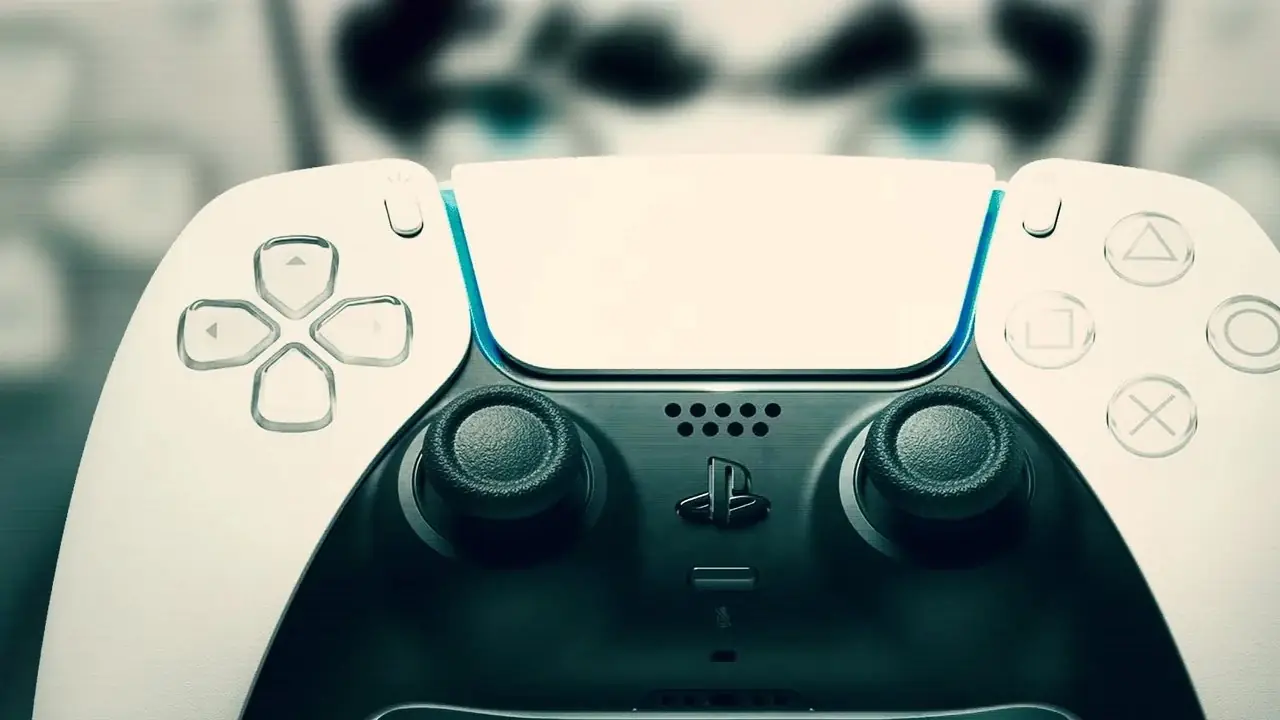
إذا كانت وحدة التحكم DualSense الخاصة بجهاز PS5 هي لوحة الألعاب المفضلة لديك، فمن المحتمل أنك تستخدمها بالفعل مع ألعاب Steam الخاصة بك. تعمل منصة Valve على تسهيل استخدام أي وحدة تحكم يمكنك توصيلها بجهاز الكمبيوتر الخاص بك، طالما أنك لا تمانع في القيام أحيانًا بتعيين بعض الأزرار لتناسب تفضيلاتك. عندما يتعلق الأمر بـ Game Pass لألعاب الكمبيوتر، فإن الأمور مختلفة قليلاً. افتراضيًا، لن تعمل ألعاب Game Pass PC إلا مع وحدة تحكم Xbox أو الماوس ولوحة المفاتيح. لحسن الحظ، هناك حل بديل سهل نسبيًا لذلك، وسأرشدك خلال العملية أدناه.
استخدام وحدة تحكم PS5 لـ Game Pass على الكمبيوتر الشخصي مع DS4Windows
أسهل طريقة لاستخدام وحدة تحكم PS5 مع ألعاب Game Pass للكمبيوتر الشخصي هي تنزيل تطبيق DS4Windows واستخدامه. يمكن البحث عن هذا عبر الإنترنت، ولكن من أجل الراحة، يمكنك فقط زيارة الموقع الرسمي باستخدام هذا الرابط. لقد قمت بتنزيل خيار "Official DS4Windows" في صفحة "التنزيل"، وبعد الاختبار باستخدام Forza Horizon 6، لم تواجه أية مشكلات على الإطلاق.
قبل البدء في عملية إعداد DS4Windows، قم بتوصيل وحدة تحكم PS5 بجهاز الكمبيوتر الخاص بك. يمكنك القيام بذلك إما عن طريق توصيله عبر كابل USB بجهاز الكمبيوتر الخاص بك أو عن طريق توصيله لاسلكيًا عبر البلوتوث.
لتوصيل وحدة تحكم DualSense الخاصة بك عبر Bluetooth، اضغط مع الاستمرار على زر مشاركة/إنشاء (يسار لوحة اللمس)، وزر PlayStation (بين العصا التناظرية) في نفس الوقت لمدة خمس ثوانٍ تقريبًا. سيبدأ شريط الضوء بعد ذلك في الوميض باللون الأبيض/الأزرق بسرعة، مما يشير إلى أن وحدة التحكم في وضع الإقران.
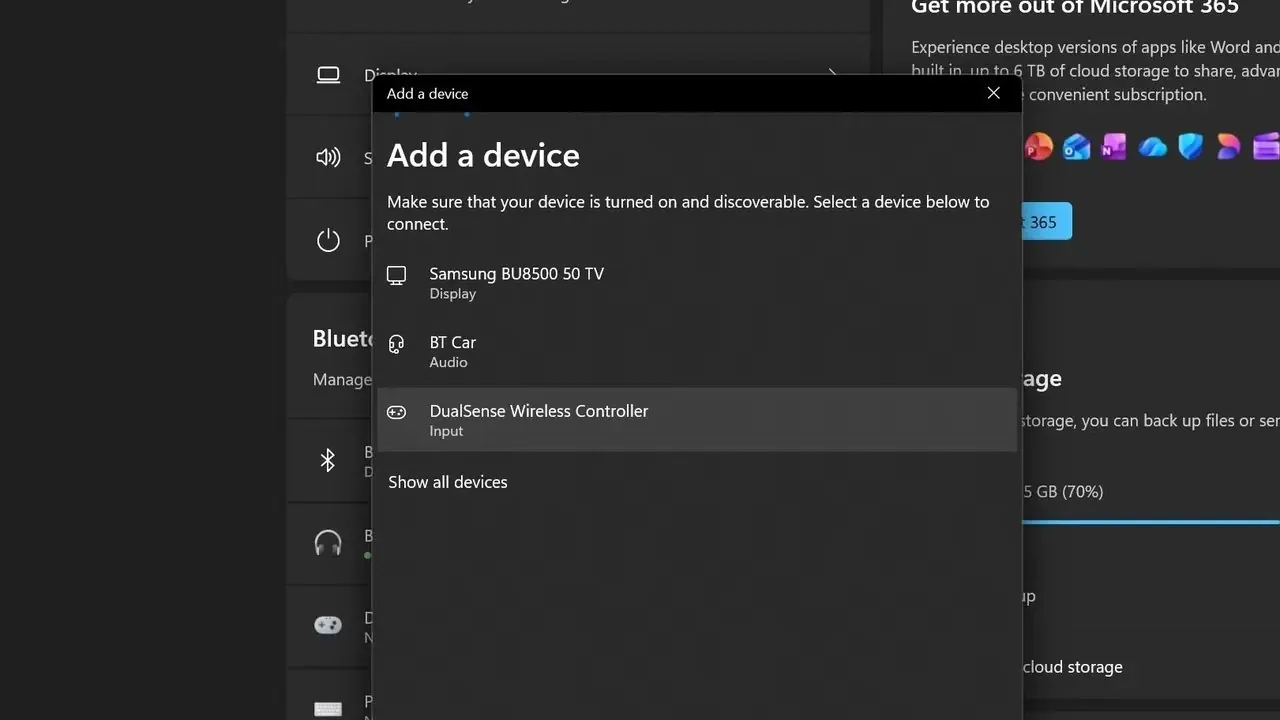
انتقل الآن إلى إعدادات جهاز الكمبيوتر الخاص بك وانتقل إلى "البلوتوث والأجهزة". بعد تشغيل تقنية Bluetooth على جهاز الكمبيوتر الخاص بك، انتقل إلى خيار "إضافة جهاز" ثم حدد "Bluetooth". في قائمة الأجهزة المتاحة، يجب أن تشاهد الآن ظهور "وحدة التحكم اللاسلكية DualSense". انقر فوق هذا، ويجب أن يتصل جهاز الكمبيوتر الخاص بك على الفور بوحدة التحكم الخاصة بك.
بعد توصيل وحدة التحكم DualSense وتنزيل DS4Windows، قم باستخراج المجلد من الملف المضغوط وانقر فوق تطبيق "DS4Windows" الموجود في المجلد. اتبع تعليمات التثبيت وقم بتنزيل البرنامج المطلوب عندما تظهر لك الشاشة مع الخطوات المختلفة التي يتعين عليك اتباعها (هذه هي الخطوة 1).
تتضمن الخطوات اللاحقة على هذه الشاشة أيضًا البرامج التي يمكنك تنزيلها لإزالة مطالبات الأزرار داخل واجهة المستخدم التي قد لا تتوافق مع وحدة التحكم DualSense وأشياء أخرى. لقد اخترت عدم تثبيتها، ولكن يمكنك القيام بذلك إذا كنت ترغب في ذلك.
بعد إكمال التكوين على تلك الشاشة، يمكنك إغلاق النافذة الحالية، وعندها سيقوم DS4Windows بتشغيل نافذة جديدة. بشرط أن تكون وحدة التحكم DualSense مقترنة بالفعل عبر البلوتوث، فمن المفترض أن تظهر الآن في قائمة الأجهزة ضمن هذه النافذة الجديدة.

بمجرد اكتمال ذلك، انتقل إلى تطبيق Xbox وقم بتشغيل عنوان Game Pass للكمبيوتر الشخصي الذي ترغب في لعبه. ستعمل وحدة التحكم PS5 الخاصة بك كما هو متوقع. ومن الجدير بالذكر أنه خلال جلستي مع Forza Horizon 6، تم تعيين لوحة اللمس المركزية في DualSense تلقائيًا لتعمل كفأرة. يمكن أن تكون هذه الميزة مفيدة في العناوين التي تتطلب تفاعلات تعتمد على الماوس.
دمج العناوين غير البخارية في مكتبتك
وكطريقة بديلة، يمكنك إضافة ألعاب غير تابعة لشركة Steam مباشرة إلى مكتبة Steam الخاصة بك ثم استخدام أدوات تعيين وحدة التحكم الخاصة بـ Steam لتكوين تخطيط DualSense ليتوافق مع معايير Xbox.
للمتابعة، يجب عليك تنزيل الحل البديل UWPHook. بمجرد التثبيت، انتقل إلى "تحميل تطبيقات UWP المثبتة" واختر عناوين Game Pass PC المحددة التي ترغب في دمجها في مكتبة Steam الخاصة بك.
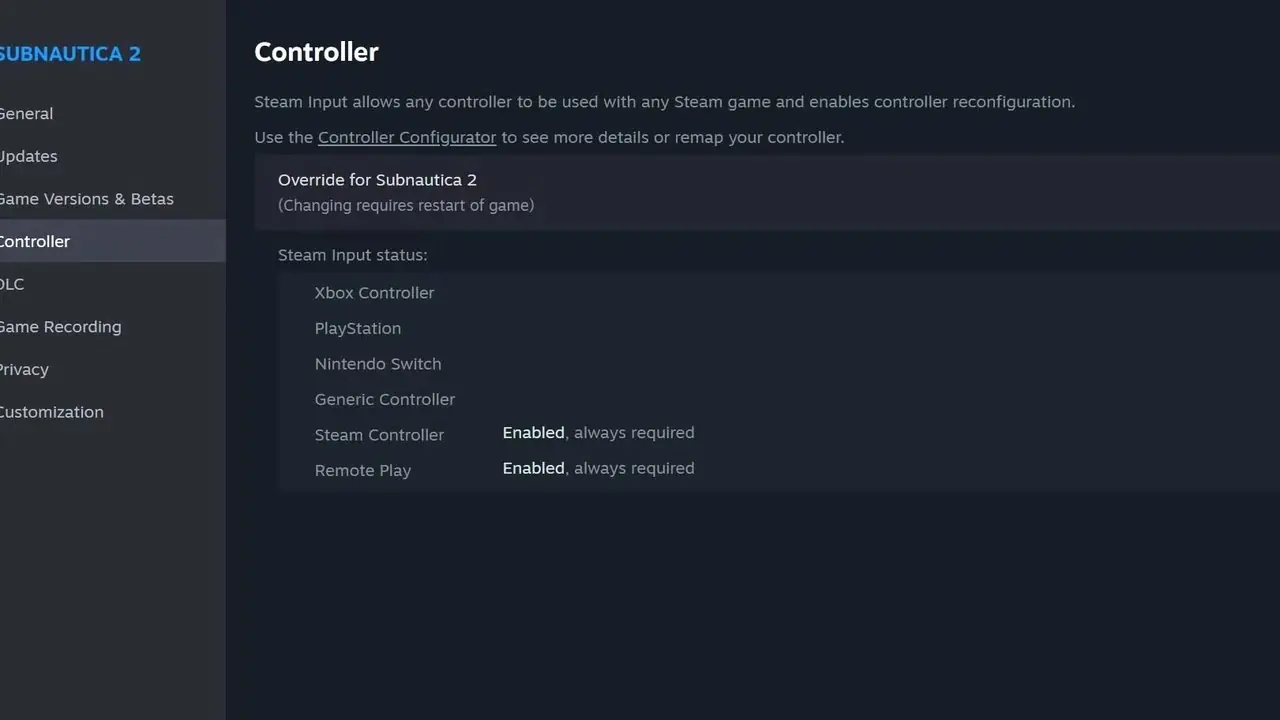
بعد ذلك، انقر بزر الماوس الأيمن فوق اللعبة المطلوبة داخل Steam، واختر "خصائص"، وتوجه إلى قسم "وحدة التحكم". ستجد رابط "Controller Configurator" تحته خط والذي يسمح لك بتخصيص كيفية تعيين مدخلات DualSense لإعداداتك المفضلة.
في تجربتي، قدم DS4Windows عملية إعداد أبسط، ولكن إذا كانت أولويتك هي ظهور عناوين Game Pass PC مباشرة داخل Steam، فمن المحتمل أن يكون نهج UWPHooks هو الخيار الأفضل.