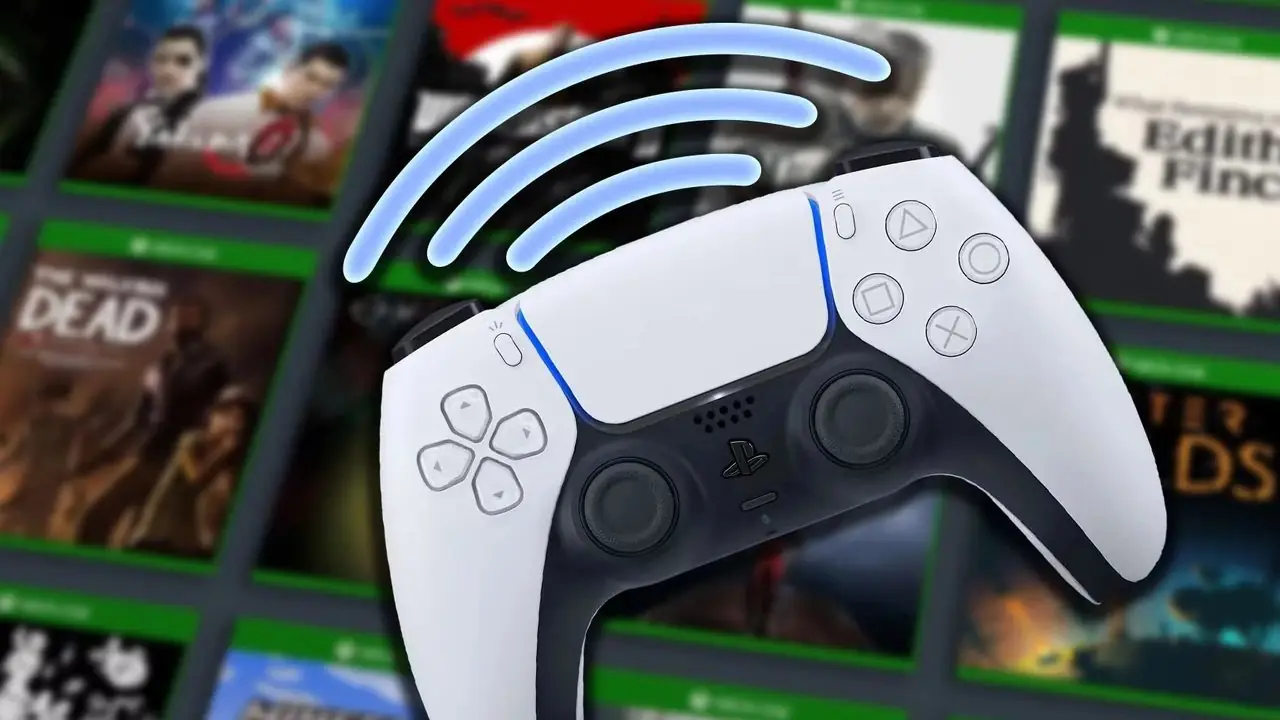
Om PS5:s DualSense-kontroller är din föredragna gamepad, kommer du förmodligen redan att använda den med dina Steam-spel. Valves plattform gör det enkelt att använda i stort sett alla kontroller du kan ansluta till din PC, så länge du inte har något emot att ibland göra lite knappmappning för att passa dina preferenser. När det kommer till Game Pass för PC-spel är det dock lite annorlunda. Som standard fungerar Game Pass PCgames endast med en Xbox-kontroller eller mus och tangentbord. Lyckligtvis finns det en relativt enkel lösning för det, och jag guidar dig genom processen nedan.
Använda en PS5-kontroll för Game Pass på PC med DS4Windows
Det enklaste sättet att använda din PS5-kontroll med Game Pass PC-spel är att ladda ner och använda DS4Windows-appen. Detta kan sökas online, men för enkelhetens skull kan du bara besöka den officiella webbplatsen med denna länk. Jag laddade ner alternativet "Official DS4Windows" på sidan "Download", och efter att ha testat med Forza Horizon 6 hade jag inga problem alls.
Innan du påbörjar installationsprocessen för DS4Windows, anslut din PS5-kontroller till din PC. Du kan antingen göra detta genom att ansluta den via en USB-kabel till din PC eller genom att ansluta den trådlöst via Bluetooth.
För att ansluta din DualSense-kontroll via Bluetooth, tryck och håll ned Share/Create-knappen (till vänster på pekplattan) och PlayStation-knappen (mellan de två analoga stickorna) samtidigt i cirka fem sekunder. Ljusfältet börjar då blinka vitt/blått snabbt, vilket indikerar att handkontrollen är i ihopparningsläge.
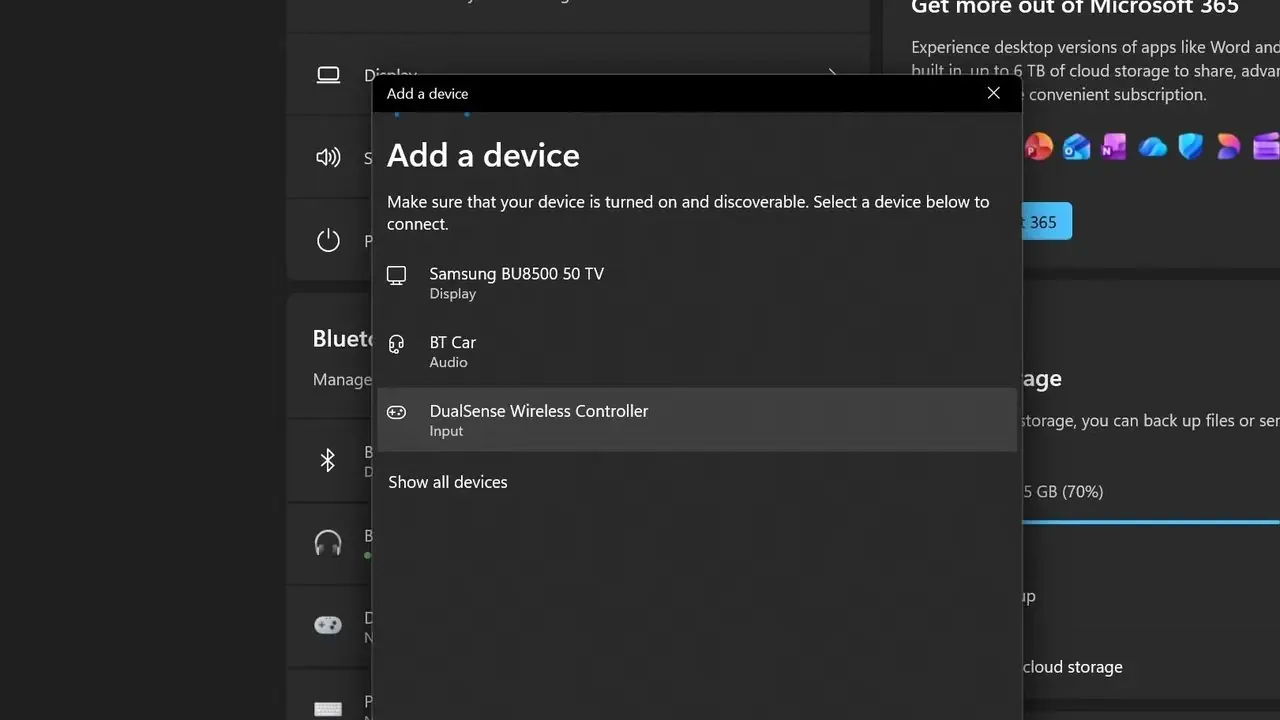
Gå nu till din dators inställningar och gå till "Bluetooth och enheter." Med din dators Bluetooth påslagen, gå till alternativet "Lägg till enhet" och välj sedan "Bluetooth". I listan över tillgängliga enheter bör du nu se "DualSense Wireless Controller" visas. Klicka på detta så ska din dator omedelbart ansluta till din kontroller.
När du har anslutit din DualSense-kontroller och laddat ner DS4Windows, extraherar du mappen från zip-filen och klickar på "DS4Windows"-applikationen i mappen. Följ installationsinstruktionerna och ladda ner det önskade programmet när du kommer till en skärm med olika steg du måste följa (detta är steg 1).
Senare steg på den här skärmen inkluderar även program som du kan ladda ner för att ta bort knappuppmaningar i användargränssnittet som kanske inte passar din DualSense-kontroller och andra saker. Jag valde att inte installera dessa, men du kan göra det om du vill.
Efter att ha slutfört konfigurationen på den skärmen kan du stänga det aktuella fönstret, varvid DS4Windows kommer att starta ett nytt. Förutsatt att din DualSense-kontroller redan är ihopparad via Bluetooth, bör den nu visas i enhetslistan i det här nya fönstret.
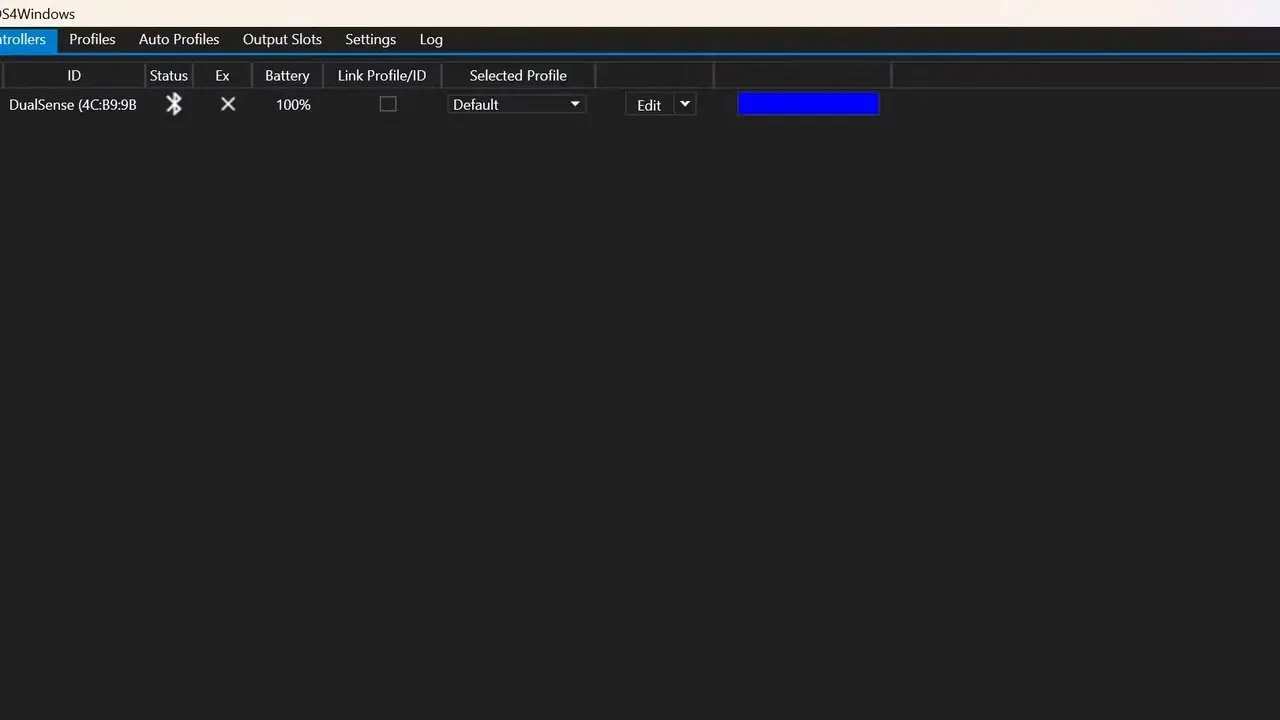
När detta är klart, gå över till Xbox-appen och starta Game Pass PC-titeln du vill spela. Din PS5-kontroller fungerar som förväntat. Det är värt att notera att under min session med Forza Horizon 6, tilldelades DualSenses centrala pekplatta automatiskt att fungera som en mus. Den här funktionen kan visa sig vara praktisk i titlar som kräver musbaserade interaktioner.
Inkludera icke-Steam-titlar i ditt bibliotek
Som ett alternativt tillvägagångssätt kan du lägga till icke-Steam-spel direkt till ditt Steam-bibliotek och sedan använda Steams kontroller för kartläggningsverktyg för att konfigurera DualSenses layout för att matcha Xbox-standarder.
För att fortsätta måste du ladda ner UWPHook-lösningen. När du har installerat, navigera till "Ladda installerade UWP-appar" och välj de specifika Game Pass PC-titlar du vill integrera i ditt Steam-bibliotek.
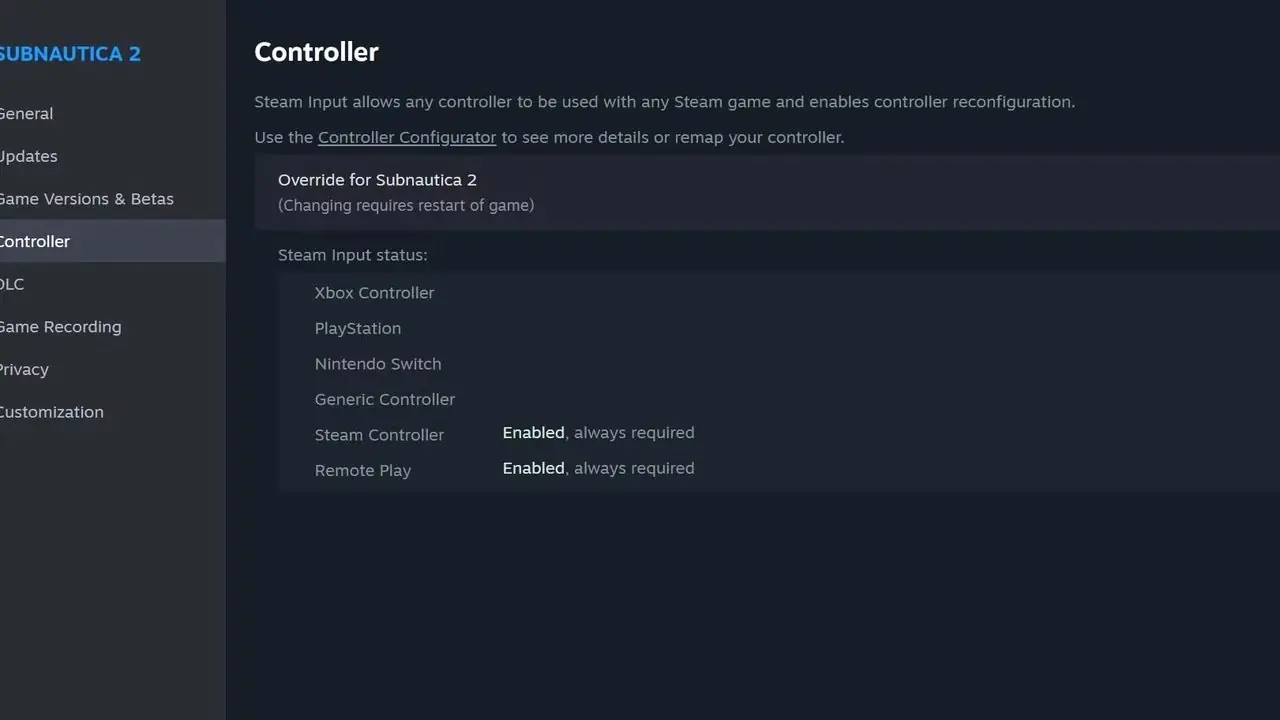
Efteråt, högerklicka på önskat spel i Steam, välj "Egenskaper" och gå till avsnittet "Kontroller". Du hittar en understruken 'Controller Configurator'-länk som låter dig anpassa hur dina DualSense-ingångar mappas till dina föredragna inställningar.
Enligt min erfarenhet erbjöd DS4Windows en enklare installationsprocess, men om din prioritet är att Game Pass PC-titlar visas direkt i Steam, är UWPHooks-metoden förmodligen det överlägsna valet.