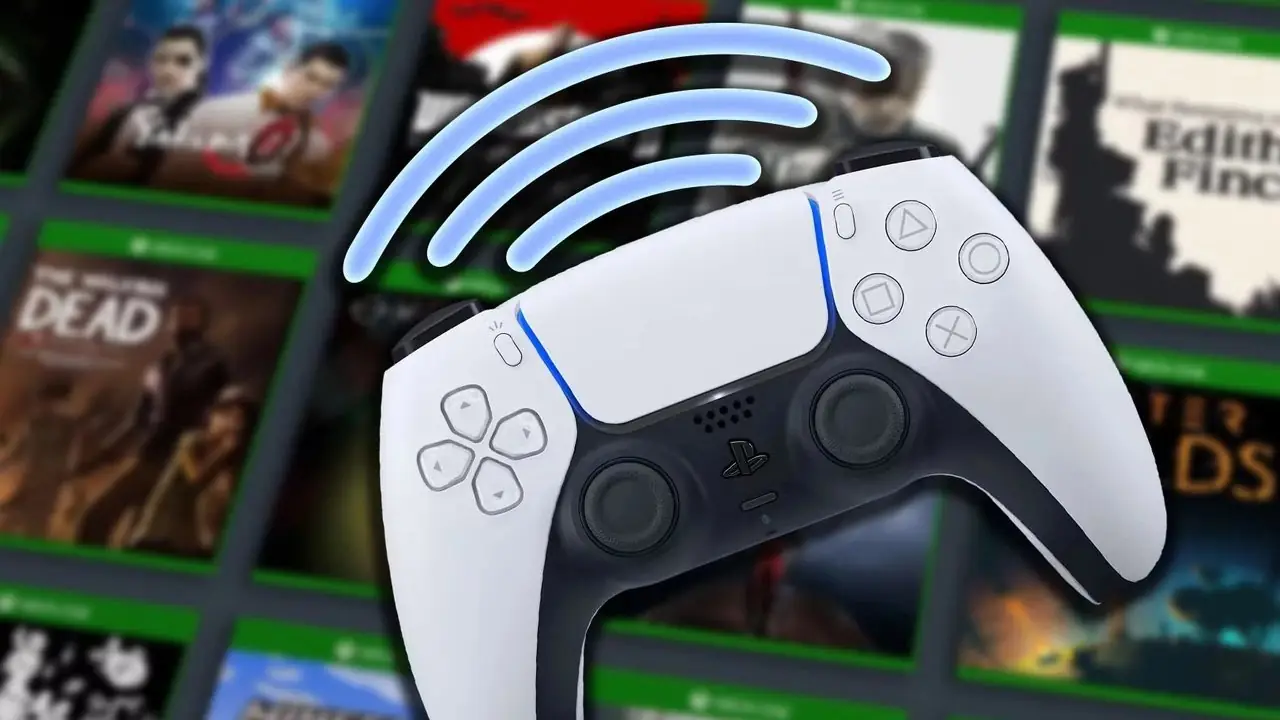
Если контроллер DualSense для PS5 является вашим предпочтительным геймпадом, то вы, вероятно, уже будете использовать его в своих играх Steam. Платформа Valve позволяет легко использовать практически любой контроллер, который вы можете подключить к своему ПК, если вы не против время от времени назначать некоторые кнопки в соответствии с вашими предпочтениями. Однако когда дело доходит до Game Pass для компьютерных игр, все немного по-другому. По умолчанию игры Game Pass для ПК будут работать только с контроллером Xbox или мышью и клавиатурой. К счастью, есть относительно простой обходной путь, и я проведу вас через этот процесс ниже.
Использование контроллера PS5 для Game Pass на ПК с DS4Windows
Самый простой способ использовать контроллер PS5 с компьютерными играми Game Pass — загрузить и использовать приложение DS4Windows. Это можно поискать в Интернете, но для удобства вы можете просто посетить официальный сайт по этой ссылке. Я загрузил вариант «Официальный DS4Windows» на странице «Загрузка», и после тестирования с Forza Horizon 6 у меня вообще не возникло никаких проблем.
Прежде чем начать процесс установки DS4Windows, подключите контроллер PS5 к компьютеру. Вы можете сделать это, подключив его через USB-кабель к компьютеру или подключив его по беспроводной сети через Bluetooth.
Чтобы подключить контроллер DualSense через Bluetooth, одновременно нажмите и удерживайте кнопку «Поделиться/Создать» (слева от тачпада) и кнопку PlayStation (между двумя аналоговыми джойстиками) в течение примерно пяти секунд. Световая полоса начнет быстро мигать белым/синим, показывая, что контроллер находится в режиме сопряжения.
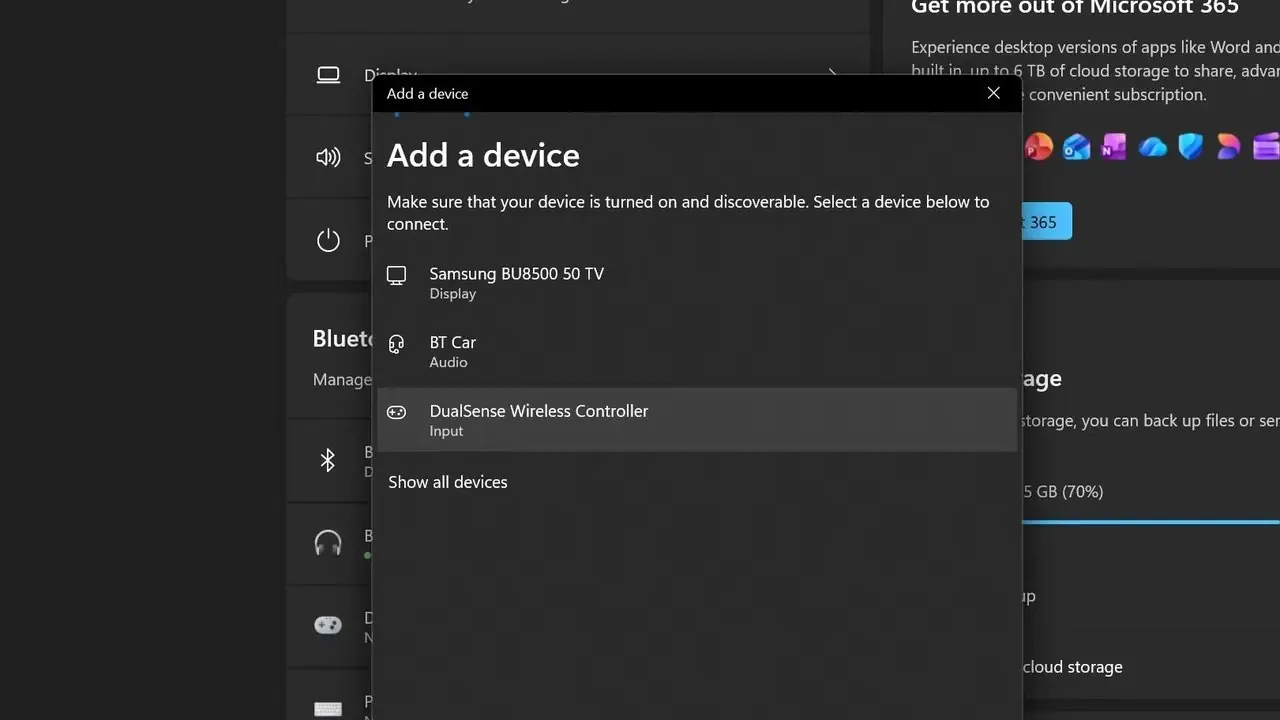
Теперь зайдите в настройки вашего компьютера и выберите «Bluetooth и устройства». Включив Bluetooth на вашем компьютере, перейдите к опции «Добавить устройство», а затем выберите «Bluetooth». В списке доступных устройств вы должны увидеть надпись «Беспроводной контроллер DualSense». Нажмите на нее, и ваш компьютер должен немедленно подключиться к контроллеру.
После подключения контроллера DualSense и загрузки DS4Windows извлеките папку из ZIP-архива и щелкните приложение «DS4Windows» в папке. Следуйте инструкциям по установке и загрузите необходимую программу, когда откроется экран с различными шагами, которые необходимо выполнить (это шаг 1).
Последующие шаги на этом экране также включают программы, которые вы можете загрузить для удаления подсказок кнопок в пользовательском интерфейсе, которые могут не соответствовать вашему контроллеру DualSense, и другим вещам. Я решил не устанавливать их, но вы можете это сделать, если хотите.
После завершения настройки на этом экране вы можете закрыть текущее окно, после чего DS4Windows запустит новое. Если ваш контроллер DualSense уже подключен через Bluetooth, он должен появиться в списке устройств в этом новом окне.
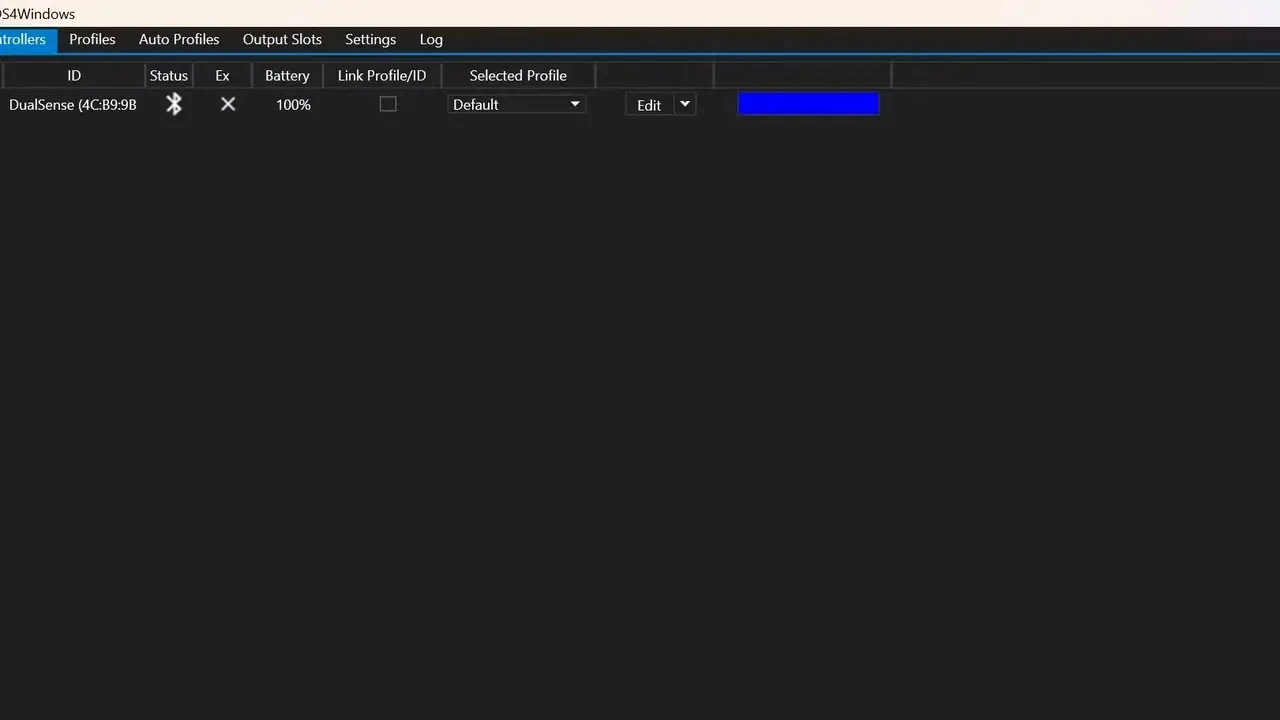
Как только это будет завершено, зайдите в приложение Xbox и запустите игру Game Pass для ПК, в которую вы хотите играть. Ваш контроллер PS5 будет работать как положено. Стоит отметить, что во время моего сеанса с Forza Horizon 6 центральная сенсорная панель DualSense автоматически была назначена в качестве мыши. Эта функция может оказаться полезной в заголовках, требующих взаимодействия с помощью мыши.
Включение сторонних игр в вашу библиотеку
В качестве альтернативного подхода вы можете добавить игры, не принадлежащие Steam, непосредственно в свою библиотеку Steam, а затем использовать инструменты сопоставления контроллеров Steam, чтобы настроить макет DualSense в соответствии со стандартами Xbox.
Чтобы продолжить, вам необходимо загрузить обходной путь UWPHook. После установки перейдите в раздел «Загрузить установленные приложения UWP» и выберите конкретные игры Game Pass для ПК, которые вы хотите интегрировать в свою библиотеку Steam.
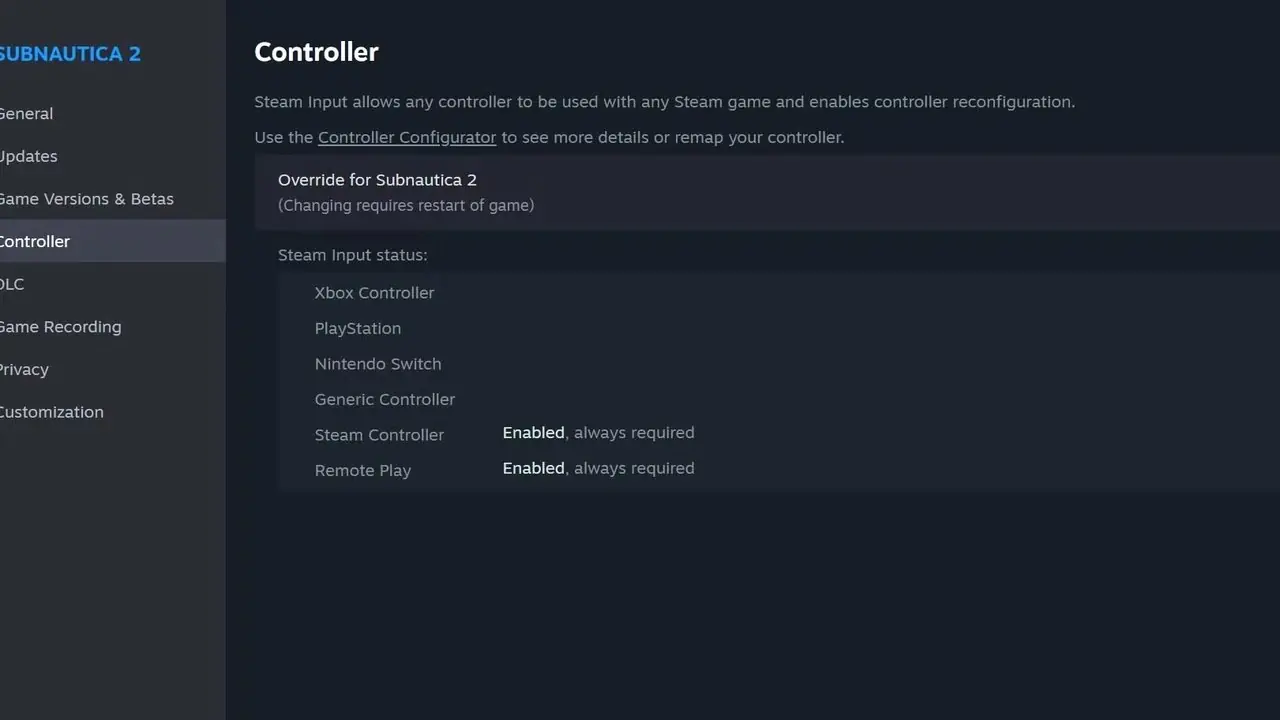
После этого щелкните правой кнопкой мыши нужную игру в Steam, выберите «Свойства» и перейдите в раздел «Контроллер». Вы найдете подчеркнутую ссылку «Конфигуратор контроллера», которая позволяет вам настроить отображение входов DualSense в соответствии с вашими предпочтениями.
По моему опыту, DS4Windows предлагает более простой процесс установки, но если вашим приоритетом является отображение игр Game Pass для ПК непосредственно в Steam, подход UWPHooks, вероятно, будет лучшим выбором.