Hvis PS5s DualSense-kontroller er din foretrukne gamepad, vil du sannsynligvis allerede bruke den med Steam-spillene dine. Valves plattform gjør det enkelt å bruke stort sett hvilken som helst kontroller du kan koble til PC-en din, så lenge du ikke har noe imot å gjøre noen knappemapping av og til for å passe dine preferanser. Når det kommer til Game Pass for PC-spill, er ting imidlertid litt annerledes. Som standard vil Game Pass PCgames bare fungere med en Xbox-kontroller eller mus og tastatur. Heldigvis er det en relativt enkel løsning for det, og jeg vil veilede deg gjennom prosessen nedenfor.
Bruke en PS5-kontroller for Game Pass på PC med DS4Windows
Den enkleste måten å bruke PS5-kontrolleren din med Game Pass PC-spill på er å laste ned og bruke DS4Windows-appen. Dette kan søkes på nettet, men for enkelhets skyld kan du bare besøke den offisielle nettsiden med denne lenken. Jeg lastet ned alternativet 'Offisiell DS4Windows' på 'Last ned'-siden, og etter å ha testet med Forza Horizon 6 hadde jeg ingen problemer i det hele tatt.
Før du starter oppsettsprosessen for DS4Windows, koble PS5-kontrolleren til PC-en. Du kan enten gjøre dette ved å koble den via en USB-kabel til PC-en eller ved å koble den trådløst via Bluetooth.
For å koble til DualSense-kontrolleren via Bluetooth, trykk og hold nede Share/Create-knappen (til venstre på styreplaten) og PlayStation-knappen (mellom de to analoge pinnene) samtidig i omtrent fem sekunder. Lyslinjen vil da begynne å blinke raskt hvitt/blått, noe som indikerer at kontrolleren er i sammenkoblingsmodus.
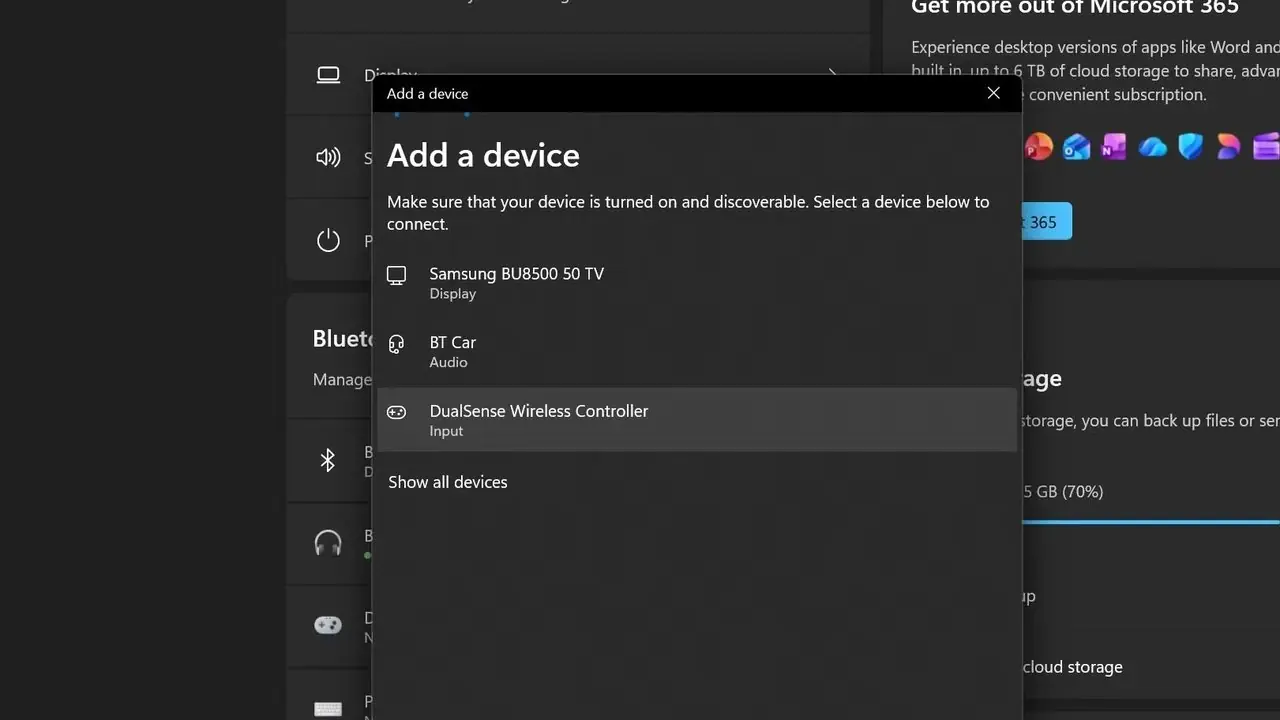
Gå nå til PC-ens innstillinger og gå til "Bluetooth og enheter." Med PC-ens Bluetooth slått på, gå til "Legg til enhet" og velg "Bluetooth". I listen over tilgjengelige enheter bør du nå se 'DualSense Wireless Controller' vises. Klikk på dette, og PC-en skal umiddelbart koble til kontrolleren.
Etter at du har koblet til DualSense-kontrolleren og lastet ned DS4Windows, trekk ut mappen fra zip-filen og klikk på DS4Windows-applikasjonen i mappen. Følg installasjonsinstruksjonene og last ned det nødvendige programmet når du kommer til en skjerm med ulike trinn du må følge (dette er trinn 1).
Senere trinn på denne skjermen inkluderer også programmer som du kan laste ned for å fjerne knappemeldinger i brukergrensesnittet som kanskje ikke stemmer overens med DualSense-kontrolleren og andre ting. Jeg valgte å ikke installere disse, men du kan gjøre det hvis du ønsker det.
Etter å ha fullført konfigurasjonen på den skjermen, kan du lukke det gjeldende vinduet, og da vil DS4Windows starte et nytt. Forutsatt at DualSense-kontrolleren allerede er sammenkoblet via Bluetooth, skal den nå vises i enhetslisten i dette nye vinduet.
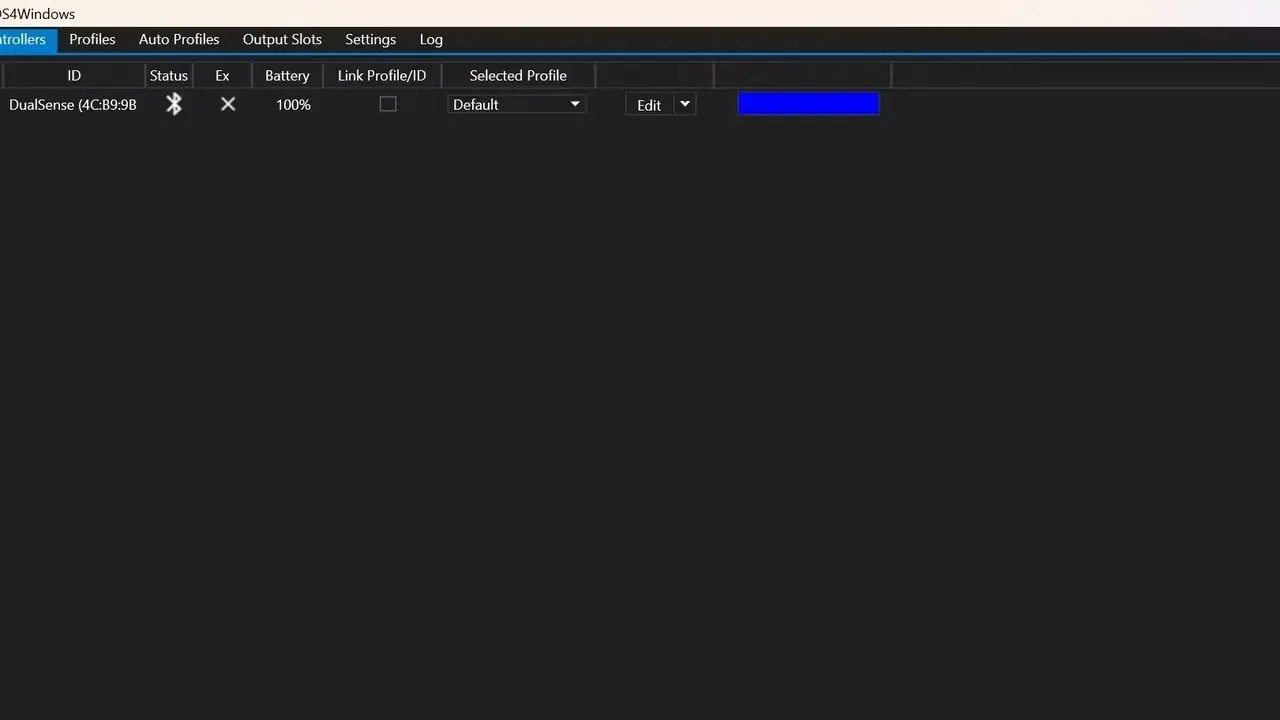
Når dette er fullført, gå over til Xbox-appen og start Game Pass PC-tittelen du ønsker å spille. PS5-kontrolleren din vil fungere som forventet. Det er verdt å merke seg at under økten min med Forza Horizon 6, ble DualSenses sentrale berøringsflate automatisk tildelt til å fungere som en mus. Denne funksjonen kan vise seg å være nyttig i titler som krever musebaserte interaksjoner.
Innlemming av ikke-Steam-titler i biblioteket ditt
Som en alternativ tilnærming kan du legge til ikke-Steam-spill direkte til Steam-biblioteket ditt og deretter bruke Steams kontrollerkartleggingsverktøy for å konfigurere DualSense-oppsettet til å matche Xbox-standarder.
For å fortsette må du laste ned UWPHook-løsningen. Når den er installert, naviger til "Last installerte UWP-apper" og velg de spesifikke Game Pass PC-titlene du ønsker å integrere i Steam-biblioteket ditt.
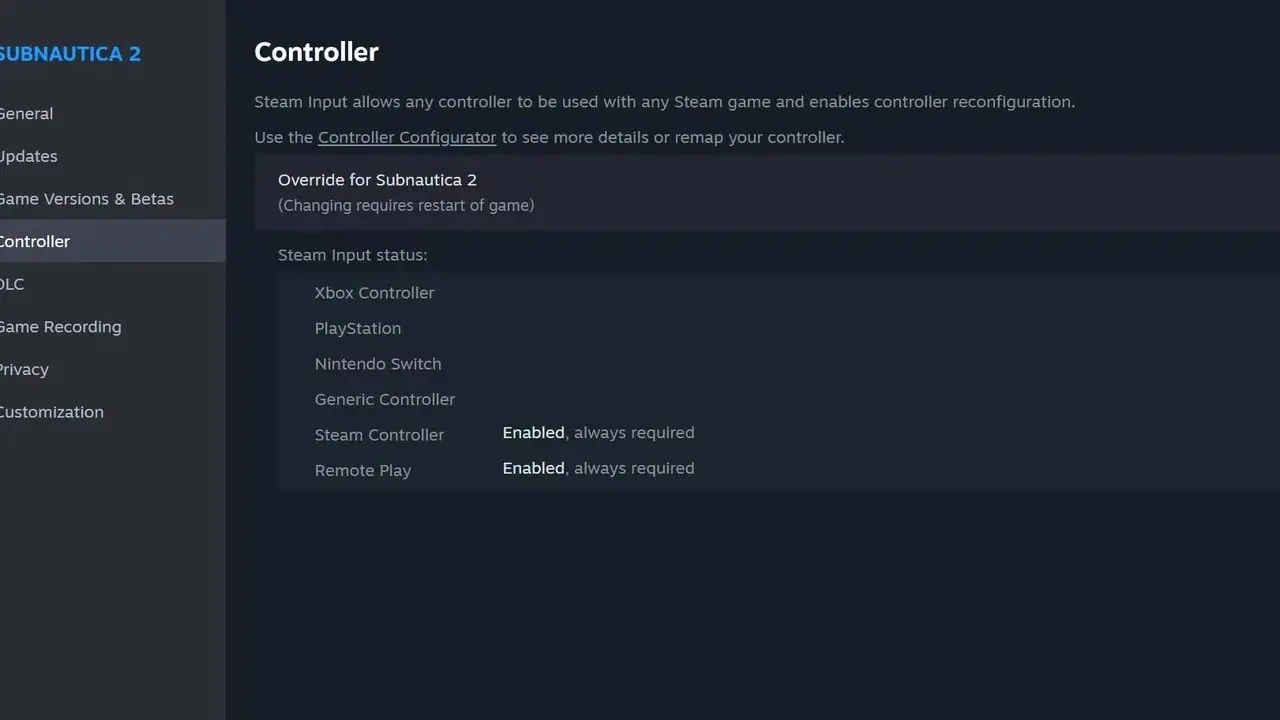
Etterpå, høyreklikk på ønsket spill i Steam, velg "Egenskaper" og gå til "Kontroller"-delen. Du vil finne en understreket 'Controller Configurator'-kobling som lar deg tilpasse hvordan DualSense-inngangene dine er tilordnet dine foretrukne innstillinger.
Etter min erfaring tilbød DS4Windows en enklere oppsettsprosess, men hvis din prioritet er å ha Game Pass PC-titler direkte i Steam, er UWPHooks-tilnærmingen sannsynligvis det overlegne valget.