Si el controlador DualSense de la PS5 es tu gamepad preferido, entonces probablemente ya lo estarás usando con tus juegos de Steam. La plataforma de Valve facilita el uso de prácticamente cualquier controlador que pueda conectar a su PC, siempre y cuando no le importe asignar ocasionalmente algunos botones según sus preferencias. Sin embargo, cuando se trata de Game Pass para juegos de PC, las cosas son un poco diferentes. De forma predeterminada, los juegos de Game Pass para PC solo funcionarán con un controlador Xbox o con un mouse y teclado. Afortunadamente, existe una solución alternativa relativamente sencilla y lo guiaré a través del proceso a continuación.
Usar un controlador de PS5 para Game Pass en PC con DS4Windows
La forma más sencilla de usar su controlador de PS5 con juegos de PC Game Pass es descargar y usar la aplicación DS4Windows. Esto se puede buscar en línea, pero por conveniencia, puede visitar el sitio web oficial con este enlace. Descargué la opción "DS4Windows oficial" en la página "Descargar" y, después de probar con Forza Horizon 6, no tuve ningún problema.
Antes de comenzar el proceso de configuración de DS4Windows, conecte su controlador de PS5 a su PC. Puede hacerlo conectándolo mediante un cable USB a su PC o conectándolo de forma inalámbrica mediante Bluetooth.
Para conectar su controlador DualSense a través de Bluetooth, mantenga presionado el botón Compartir/Crear (a la izquierda del panel táctil) y el botón PlayStation (entre los dos joysticks analógicos) al mismo tiempo durante unos cinco segundos. Luego, la barra de luz comenzará a parpadear en blanco/azul rápidamente, lo que indica que el controlador está en modo de emparejamiento.
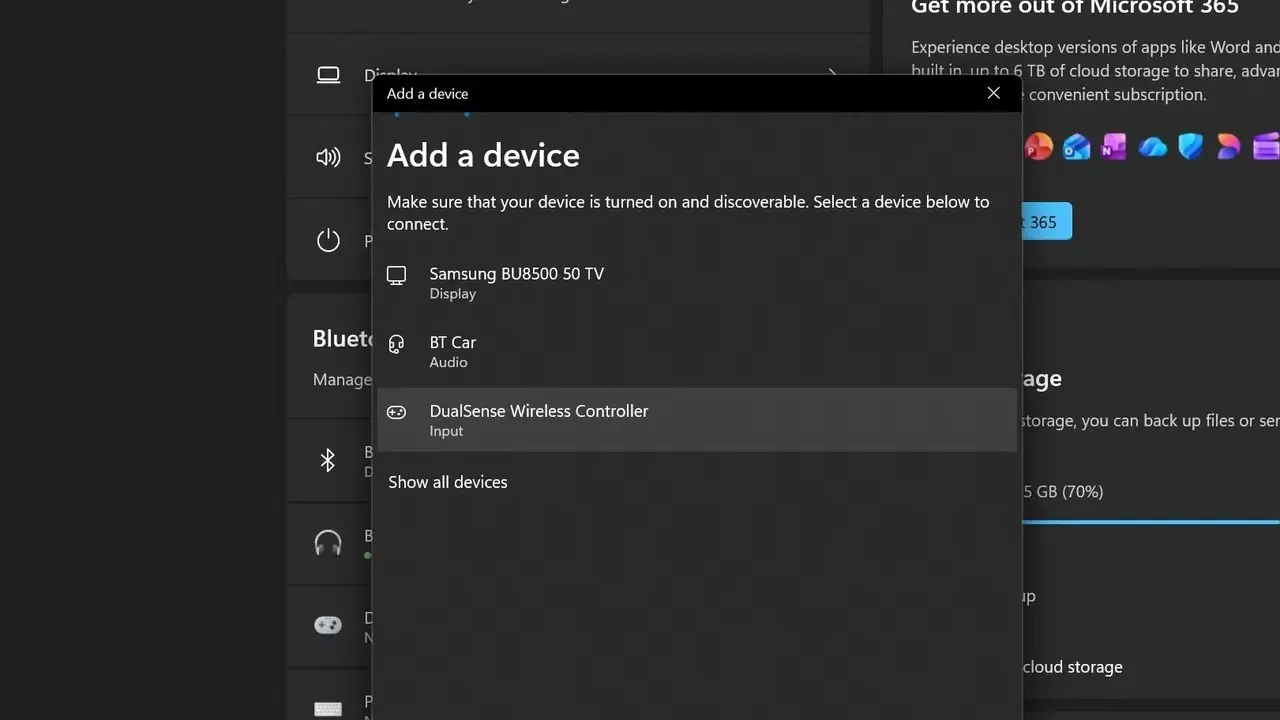
Ahora ve a la Configuración de tu PC y ve a "Bluetooth y Dispositivos". Con el Bluetooth de su PC activado, vaya a la opción "Agregar dispositivo" y luego seleccione "Bluetooth". En la lista de dispositivos disponibles, ahora debería ver aparecer "Controlador inalámbrico DualSense". Haga clic en esto y su PC debería conectarse inmediatamente a su controlador.
Después de haber conectado su controlador DualSense y descargado DS4Windows, extraiga la carpeta del zip y haga clic en la aplicación 'DS4Windows' en la carpeta. Siga las instrucciones de instalación y descargue el programa requerido cuando aparezca una pantalla con varios pasos que debe seguir (este es el paso 1).
Los pasos posteriores en esta pantalla también incluyen programas que puede descargar para eliminar las indicaciones de los botones dentro de la interfaz de usuario que podrían no alinearse con su controlador DualSense y otras cosas. Opté por no instalarlos, pero puedes hacerlo si lo deseas.
Después de completar la configuración en esa pantalla, puede cerrar la ventana actual, momento en el que DS4Windows abrirá una nueva. Siempre que su controlador DualSense ya esté emparejado mediante Bluetooth, ahora debería aparecer en la lista de dispositivos dentro de esta nueva ventana.
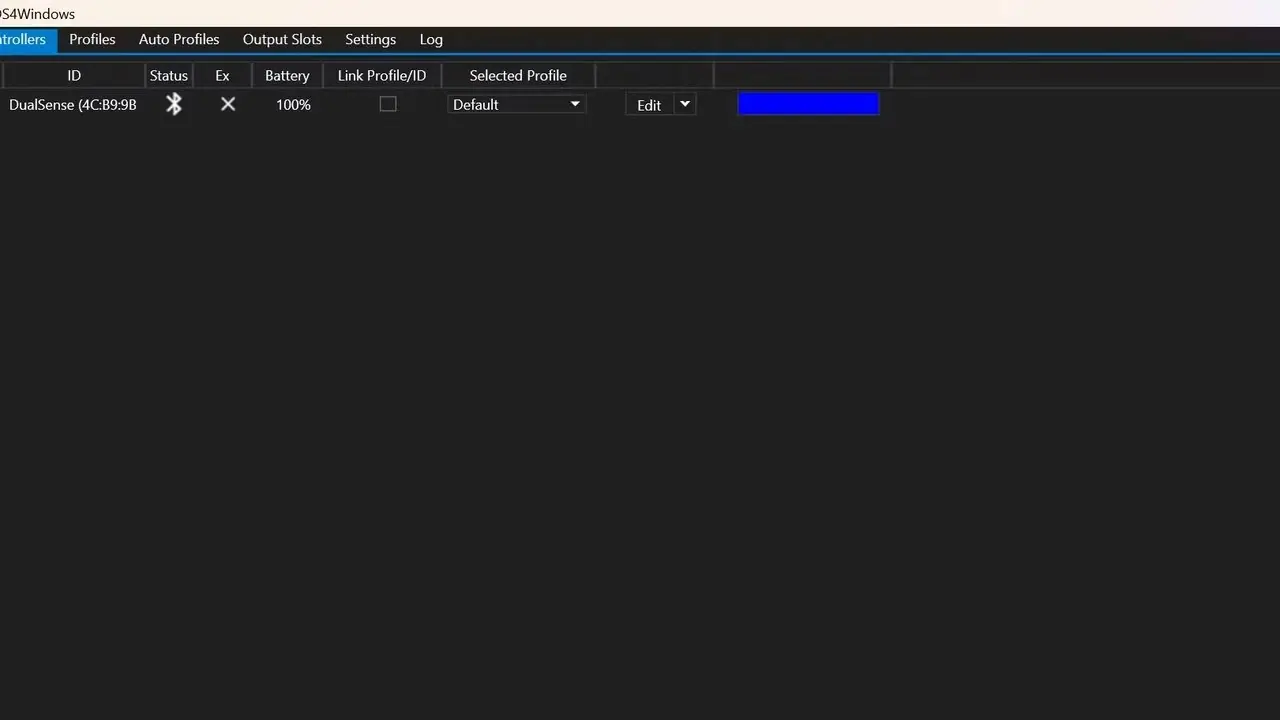
Una vez que esté completo, dirígete a la aplicación Xbox e inicia el título de Game Pass para PC que deseas jugar. Su controlador de PS5 funcionará como se esperaba. Vale la pena señalar que, durante mi sesión con Forza Horizon 6, el panel táctil central del DualSense fue asignado automáticamente para actuar como un mouse. Esta característica podría resultar útil en títulos que requieren interacciones basadas en el mouse.
Incorporación de títulos que no son de Steam a su biblioteca
Como enfoque alternativo, puede agregar juegos que no sean de Steam directamente a su biblioteca de Steam y luego utilizar las herramientas de mapeo del controlador de Steam para configurar el diseño del DualSense para que coincida con los estándares de Xbox.
Para continuar, debe descargar la solución alternativa de UWPHook. Una vez instalado, navegue hasta "Cargar aplicaciones UWP instaladas" y elija los títulos específicos de Game Pass para PC que desea integrar en su biblioteca de Steam.
Luego, haz clic derecho en el juego deseado dentro de Steam, elige "Propiedades" y dirígete a la sección "Controlador". Encontrará un enlace 'Configurador del controlador' subrayado que le permite personalizar cómo se asignan sus entradas DualSense a su configuración preferida.
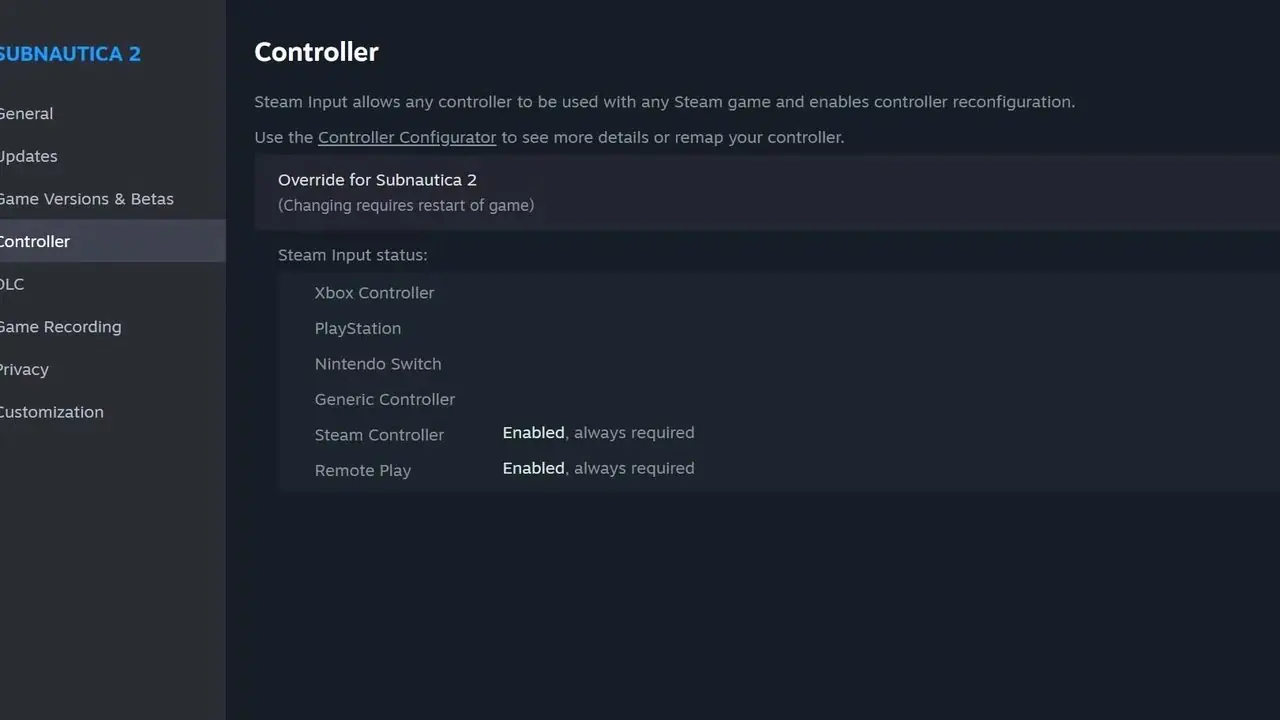
En mi experiencia, DS4Windows ofreció un proceso de configuración más simple, pero si su prioridad es que los títulos de Game Pass para PC aparezcan directamente en Steam, el enfoque UWPHooks probablemente sea la mejor opción.