Control Resonanti ist ein visuelles Kraftpaket, aber die Northlight-Engine von Remedy Entertainment ist dafür berüchtigt, PC-Hardware an ihre absoluten Grenzen zu bringen. Zwischen der vollständig pfadgesteuerten Beleuchtung, der anspruchsvollen Umgebungsphysik und dem chaotischen Nahkampf fällt es den Spielern schwer, stabile 60 FPS auf dem PC aufrechtzuerhalten, wenn die Einstellungen zu hoch eingestellt sind.
Während Top-Rigs die Ultra-Presets des Spiels mit DLSS 4.5 oder FSR 4 Frame Generation brutal erzwingen können, müssen Spieler mit Mittelklasse- oder Budget-Hardware strategisch vorgehen, um starkes Stottern oder FPS-Einbrüche bei intensiven Begegnungen zu vermeiden. Ich habe alle Einstellungen ausprobiert und getestet, um Ihnen diesen Optimierungsleitfaden zu präsentieren, der es Control Resonant ermöglicht, butterweich auf Ihrem PC zu laufen.
Kontrollieren Sie die besten PC-Einstellungen (maximale FPS und Leistung)
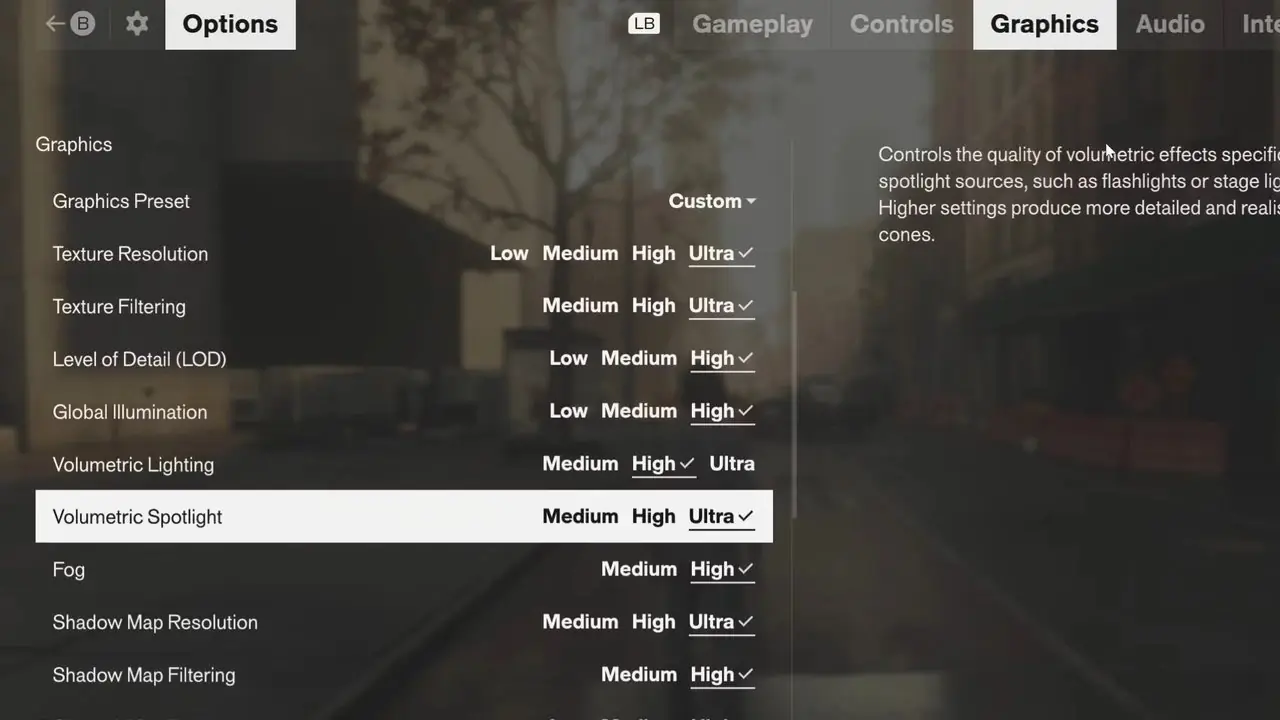
Um in Control Resonant konstant hohe FPS zu erreichen, ohne New York in ein verschwommenes Durcheinander zu verwandeln, werde ich die Optimierungen auf die Einstellungen mit der größten Auswirkung auf die Leistung konzentrieren. Zu den anspruchsvollsten Einstellungen, die Ihre FPS beeinträchtigen können, gehören Raytracing, volumetrischer Nebel und Beleuchtung, globale Beleuchtung und Bildschirmraumreflexionen (SSR).
Nachfolgend finden Sie eine umfassende Anleitung zu den optimalen Control Resonant-Einstellungen für den PC.
| Settings | Option | Notes |
|---|---|---|
| General Graphics Settings | ||
| Render Resolution | Balanced | Dies entscheidet über die Qualität des hochskalierten Bildes. Die Qualität hängt davon ab, welche gehobene Ausstattung Sie in der nächsten Einstellung wählen. |
| Upscaler | DLSS/FSR | Spieler mit RTX-GPUs sollten Nvidia DLSS verwenden, und AMDs FSR funktioniert für alle anderen GPUs genauso gut. |
| Frame Generation | 2x | Während die Frame-Generierung Ihre FPS verdoppelt, führt die Verwendung von mehr als der 2-fachen Voreinstellung zu einer spürbaren Eingabeverzögerung im Gameplay, was für rasante Action kontraintuitiv ist. |
| Texture Resolution | GPU VRAM Dependent | 6 GB VRAM: Niedrig, 8 GB VRAM: Mittel, 10 GB VRAM: Hoch, 12 GB+ VRAM: Ultra |
| Texture Filtering | High | Behält die Klarheit der Textur bei Betrachtung aus scharfen Winkeln bei. Hat praktisch keine Auswirkungen auf moderne GPUs. |
| Detaillierungsgrad (LOD) | High | Steuert Distanz-Culling und Geometriekomplexität. Hoch verhindert sichtbares Pop-In, ohne CPU-Engpässe auszulösen. |
| Global Illumination | Medium | Eine der besten Einstellungen in Control Resonant, um ein paar FPS zurückzugewinnen. Es verarbeitet hauptsächlich Lichtreflexion in Echtzeit und die mittlere Stufe sorgt für einen spürbaren FPS-Boost und sorgt gleichzeitig für eine tiefe, realistische Umgebungsbeleuchtung. |
| Volumetric Lighting | Medium | Steuert die Lichtstreuung in der Atmosphäre (Gottesstrahlen und dunstige Lichtstrahlen). In meinen Tests konnte mittlerer atmosphärischer Nebel zu einem Bruchteil der Kosten von Ultra zurückgehalten werden. |
| Volumetric Spotlight | Medium | Passt normalerweise die volumetrische Lichtdichte an, die speziell von Strahlern und gerichteten Lampen erzeugt wird. |
| Fog | High | Steuert die Dichte und volumetrische Auflösung des Umgebungsnebels in allen Umgebungsbereichen. Es war in Aktion, als ich die Parkzone erkundete oder während der Quest „Die U-Bahn-Verwerfung“. |
| Shadow Map Resolution | Medium | Legt die Schärfe der Schattenkarte fest. Höhere Einstellungen reduzieren die Pixelierung der Schattenkanten auf Kosten des VRAM. (Deaktiviert, wenn RT aktiv ist). |
| Shadow Map Filtering | High | Steuert die Weichheit der Schattenkanten für sanftere, natürlichere Schattenübergänge. (Auch deaktiviert, wenn RT aktiv ist). |
| Shadow Map Detail | Medium | Behält die schattenwerfende Geometrie auf kleineren entfernten Objekten (z. B. Gras/kleine Requisiten) bei. (Deaktiviert, wenn RT aktiv ist). |
| Screen Space Ambient Occlusion (SSAO) | Auf | Fügt optisch geschliffenen Objekten Kontaktschatten in Spalten und Ecken hinzu. (Eine weitere Einstellung, die RT überschreibt). |
| Bildschirmraumreflexionen (SSR) | Medium | Berechnet Echtzeitreflexionen auf nassen Oberflächen und Glas anhand der sichtbaren Bildschirmgeometrie. (Deaktiviert, wenn RT aktiv ist). |
| Signed Distance Field (SDF)-Reflexionen | Medium | Ergänzt SSR durch Rendern von Distanzfeldreflexionen für Geometrie außerhalb des Bildschirms. Mittel ist genauso gut wie höhere Einstellungen, vermeidet jedoch eine zu starke Reduzierung der FPS. |
| Ray Tracing Settings | ||
| Ray Tracing Preset | Off | Dies ist der Hauptschalter für vordefinierte RT-Profile. Ultra erfordert Hardwareunterstützung für DLSS Ray Reconstruction und RTX Mega Geometry. Das Spiel sieht so wie es ist großartig aus und Ray Tracing sollte nur dann ausgeschaltet werden, wenn Ihr Hauptaugenmerk darauf liegt, in Control Resonant hohe FPS zu erzielen, ohne dabei Abstriche bei der Qualität zu machen. |
| Direct Lighting | High | Simuliert präzise direkte Lichtquellen, Schatten und Einzelreflexionen. |
| Direct Lighting Denoising | High | Es hat keinen großen Einfluss auf die FPS, sondern nur auf die Qualität des Denoisers. Diese Einstellung ist jedoch deaktiviert, wenn Sie DLSS Ray Reconstruction verwenden. |
| Indirect Lighting | Off | Dadurch wird eine vollständige pfadbasierte globale Beleuchtung und Mehrfachreflexionslichtstreuung ermöglicht. Es führt zu erheblichen FPS-Einbußen, wenn Sie eine relativ mittlere, aber RT-fähige GPU haben. |
| Indirect Lighting Denoising | Medium | Filtert Rauschartefakte aus pfadverfolgter Multi-Bounce-Beleuchtung. |
| Transparency | Off | Berechnet Raytracing-Reflexionen und -Brechungen durch transparentes Glas/Oberflächen. Es lohnt sich nicht, es einzuschalten, da dadurch die Anzahl der FPS reduziert wird. Außerdem ist Manhattan mit reflektierenden Oberflächen gefüllt, sodass es in Kampfsituationen zu FPS-Einbrüchen kommt. |
| Debris | Off | Bestimmt, ob dynamische Netzpartikel und Zerstörungsrückstände Raytracing-Schatten und Reflexionen erzeugen. |
| DLSS Ray Reconstruction | Auf | Ersetzt Standard-Entrauscher durch KI-Rekonstruktion, verbessert die visuelle Klarheit von RT erheblich und kann in den meisten Fällen auch die Leistung verbessern (bei mir war das der Fall). |
| Post-Processing Effects | ||
| Post-Processing Resolution | Full Resolution | Die Einstellung „Renderauflösung“ entspricht der internen Renderskalierung, um Leistung zu sparen. „Anzeigeauflösung“ rendert Posteffekte mit voller Ausgabeauflösung. In meinen Tests hatte es keinen allzu großen Einfluss auf die Leistung. |
| Motion Blur | Off | Muss ich wirklich erklären, warum? Schütze dich vor Reisekrankheit und unnötigen Unschärfeeffekten, während du die Kamera während der Reise und im Kampf schwenkst. |
| Schärfentiefe | Personal Preference | - |
| Lens Distortion | Off | |
| Filmkorn | ||
| Vignetting | ||
Dies sind die empfohlenen PC-Einstellungen für Control Resonant, die die Leistung steigern und FPS-Einbrüche, Verzögerungen und Stottern verhindern. Ich habe die oben genannten Optimierungen auf meinem eigenen Computer ausgeführt, der über eine Intel i9-14900HX-CPU, eine Nvidia RTX4080-GPU und 32 GB RAM verfügt. Die durchschnittliche Bildrate schwankte zwischen 85 und 90, während der 1 %-Tiefstwert bei 65 FPS blieb.
Im Allgemeinen ist Control Resonant sowohl für Mittelklasse- als auch für High-End-Systeme fein abgestimmt. Seine grafischen Optionen bieten reichlich Flexibilität und ermöglichen es Benutzern, die visuelle Darstellung auf ein Minimum zu reduzieren oder die Raytracing-Funktionen der Northlight-Engine auf das Maximum auszureizen.