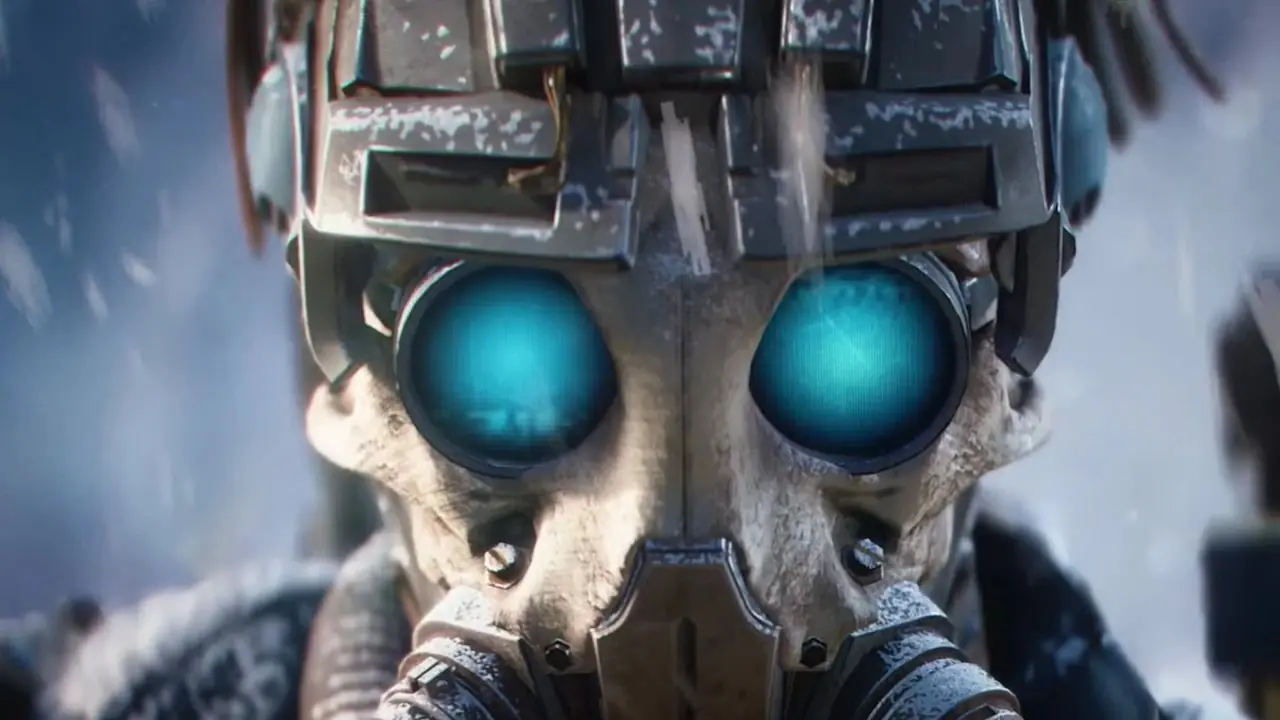
Control Resonanti es una potencia visual, pero el motor Northlight de Remedy Entertainment es conocido por llevar el hardware de PC a sus límites absolutos. Entre la iluminación completa, la exigente física ambiental y el caótico combate cuerpo a cuerpo, los jugadores tienen dificultades para mantener 60 FPS estables en PC si la configuración está demasiado alta.
Si bien las plataformas de primer nivel pueden aplicar fuerza bruta a los ajustes preestablecidos Ultra del juego utilizando DLSS 4.5 o FSR 4 Frame Generation, los jugadores con hardware de rango medio o económico deberán ser estratégicos para evitar fuertes tartamudeos o caídas de FPS durante encuentros intensos. Probé y probé todas las configuraciones para ofrecerle esta guía de optimización que permitirá que Control Resonant funcione sin problemas en su PC.
Controle la mejor configuración de PC de Resonant (FPS máximo y rendimiento)
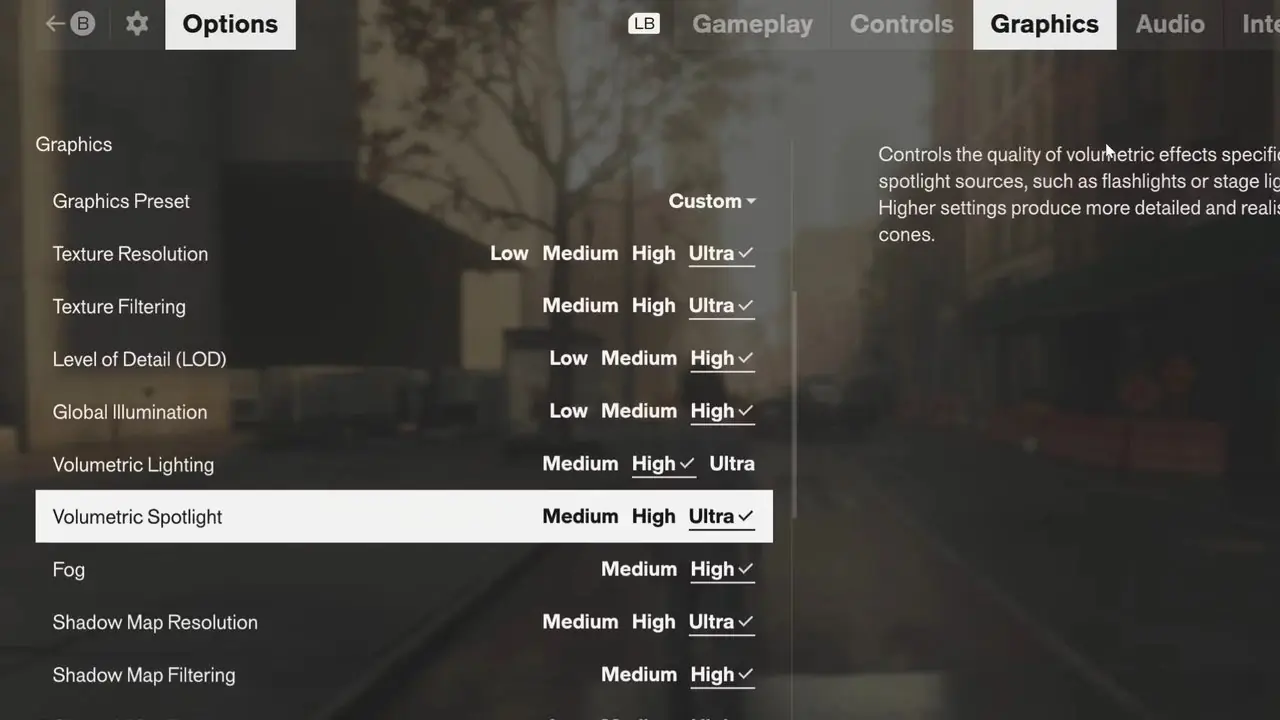
Para lograr FPS altos de manera constante en Control Resonant sin convertir Nueva York en un desastre borroso, centraré los ajustes en las configuraciones con el mayor impacto en el rendimiento. Una de las configuraciones más exigentes que pueden afectar su FPS incluye Ray Tracing, Niebla e iluminación volumétricas, Iluminación global y Reflejos del espacio de pantalla (SSR).
A continuación se muestra una guía completa sobre la configuración óptima de Control Resonant para PC.
| Settings | Option | Notes |
|---|---|---|
| General Graphics Settings | ||
| Render Resolution | Balanced | Esto decidirá la calidad de la imagen mejorada. La calidad dependerá del lujo que elijas en la siguiente configuración. |
| Upscaler | DLSS/FSR | Los jugadores con GPU RTX deberían usar Nvidia DLSS y el FSR de AMD funcionará igual de bien para todas las demás GPU. |
| Frame Generation | 2x | Si bien Frame Generation duplicará tu FPS, usar más del valor preestablecido 2x introducirá un retraso de entrada notable en el juego, lo cual es contrario a la intuición de la acción de ritmo rápido. |
| Texture Resolution | GPU VRAM Dependent | 6 GB de VRAM: baja, 8 GB de VRAM: media, 10 GB de VRAM: alta, 12 GB+ de VRAM: ultra |
| Texture Filtering | High | Mantiene la claridad de la textura cuando se ve desde ángulos agudos. Prácticamente no tiene ningún impacto en las GPU modernas. |
| Nivel de detalle (LOD) | High | Controla la selección de distancia y la complejidad de la geometría. Alto evita ventanas emergentes visibles sin provocar cuellos de botella en la CPU. |
| Global Illumination | Medium | Una de las mejores configuraciones de Control Resonant para recuperar algunos FPS. Maneja principalmente el rebote de luz en tiempo real y el medio proporciona un aumento notable de FPS mientras mantiene una iluminación ambiental profunda y realista. |
| Volumetric Lighting | Medium | Controla la dispersión de la luz a través de la atmósfera (rayos divinos y rayos de luz brumosos). En mis pruebas, el medio retuvo la niebla atmosférica a una fracción del costo de Ultra. |
| Volumetric Spotlight | Medium | Normalmente ajusta la densidad de luz volumétrica específicamente emitida por focos y lámparas direccionales. |
| Fog | High | Controla la densidad y la resolución volumétrica de la niebla ambiental en todas las áreas ambientales. Estuvo en acción mientras exploraba la zona del Parque o durante la misión The Subway Fault. |
| Shadow Map Resolution | Medium | Establece la nitidez del mapa de sombras. Las configuraciones más altas reducen la pixelación de los bordes de las sombras a costa de la VRAM. (Deshabilitado cuando RT está activo). |
| Shadow Map Filtering | High | Controla la suavidad de los bordes de las sombras para lograr transiciones de sombras más suaves y naturales. (También deshabilitado cuando RT está activo). |
| Shadow Map Detail | Medium | Conserva la geometría de proyección de sombras en objetos distantes más pequeños (por ejemplo, césped/pequeños accesorios). (Deshabilitado cuando RT está activo). |
| Oclusión ambiental del espacio de pantalla (SSAO) | encendido | Agrega sombra de contacto en grietas y esquinas para objetos visualmente anclados. (Otra configuración que RT anulará). |
| Reflejos del espacio de pantalla (SSR) | Medium | Calcula reflejos en tiempo real sobre superficies mojadas y vidrio utilizando geometría de pantalla visible. (Deshabilitado cuando RT está activo). |
| Reflexiones del campo de distancia firmado (SDF) | Medium | Complementa SSR al representar reflejos de campo distante para geometría fuera de pantalla. La configuración media es tan buena como la más alta, pero evita reducir demasiado los FPS. |
| Ray Tracing Settings | ||
| Ray Tracing Preset | Off | Esta es la palanca maestra para perfiles RT predefinidos. Ultra requiere compatibilidad con hardware DLSS Ray Reconstruction y RTX Mega Geometry. El juego se ve increíble tal como está, y Ray Tracing solo debe desactivarse si tu objetivo principal es obtener FPS altos en Control Resonant sin comprometer mucha calidad. |
| Direct Lighting | High | Simula con precisión fuentes de luz directa, sombras y reflejos de un solo rebote. |
| Direct Lighting Denoising | High | No afecta mucho al FPS, sólo a la calidad del eliminador de ruido. Sin embargo, esta configuración se desactivará si utiliza DLSS Ray Reconstruction. |
| Indirect Lighting | Off | Esto permitirá una iluminación global con trazado de trayectoria completo y una dispersión de luz de múltiples rebotes. Provocará caídas significativas de FPS si tienes una GPU de rango relativamente medio pero con capacidad RT. |
| Indirect Lighting Denoising | Medium | Filtra los artefactos de ruido de la iluminación de rebote múltiple con seguimiento de trayectoria. |
| Transparency | Off | Calcula reflexiones y refracciones con trazado de rayos a través de superficies o vidrios transparentes. No merece la pena encenderlo por la cantidad de FPS que reduce. Además, Manhattan está lleno de superficies reflectantes, por lo que provocará caídas de FPS en situaciones de combate. |
| Debris | Off | Determina si las partículas de malla dinámica y los restos de destrucción proyectan sombras y reflejos con trazado de rayos. |
| DLSS Ray Reconstruction | encendido | Reemplaza los eliminadores de ruido estándar con reconstrucción de IA, lo que mejora enormemente la claridad visual de RT y también puede mejorar el rendimiento en la mayoría de los casos (lo hizo en mi caso). |
| Post-Processing Effects | ||
| Post-Processing Resolution | Full Resolution | La configuración de Resolución de renderizado coincide con la escala de renderizado interna para ahorrar rendimiento. Resolución de pantalla genera efectos posteriores con resolución de salida completa. En mis pruebas, no afectó demasiado el rendimiento. |
| Motion Blur | Off | ¿Realmente necesito explicar por qué? Ahórrese el mareo por movimiento y los efectos desenfocados innecesarios mientras mueve la cámara durante el recorrido y el combate. |
| Profundidad de campo | Personal Preference | - |
| Lens Distortion | Off | |
| Grano de película | ||
| Vignetting | ||
Estas son las configuraciones de PC recomendadas para Control Resonant que mejorarán el rendimiento y eliminarán las caídas, retrasos y tartamudeos de FPS. Ejecuté las optimizaciones anteriores en mi propia máquina, que cuenta con una CPU Intel i9‑14900HX, una GPU Nvidia RTX4080 y 32 GB de RAM. La velocidad de fotogramas promedio osciló entre 85 y 90, mientras que el mínimo del 1% se mantuvo en 65 FPS.
En general, Control Resonant está optimizado para sistemas de gama media y alta. Sus opciones gráficas brindan una amplia flexibilidad, permitiendo a los usuarios reducir las imágenes a un nivel mínimo o llevar al máximo las capacidades de trazado de rayos del motor Northlight.