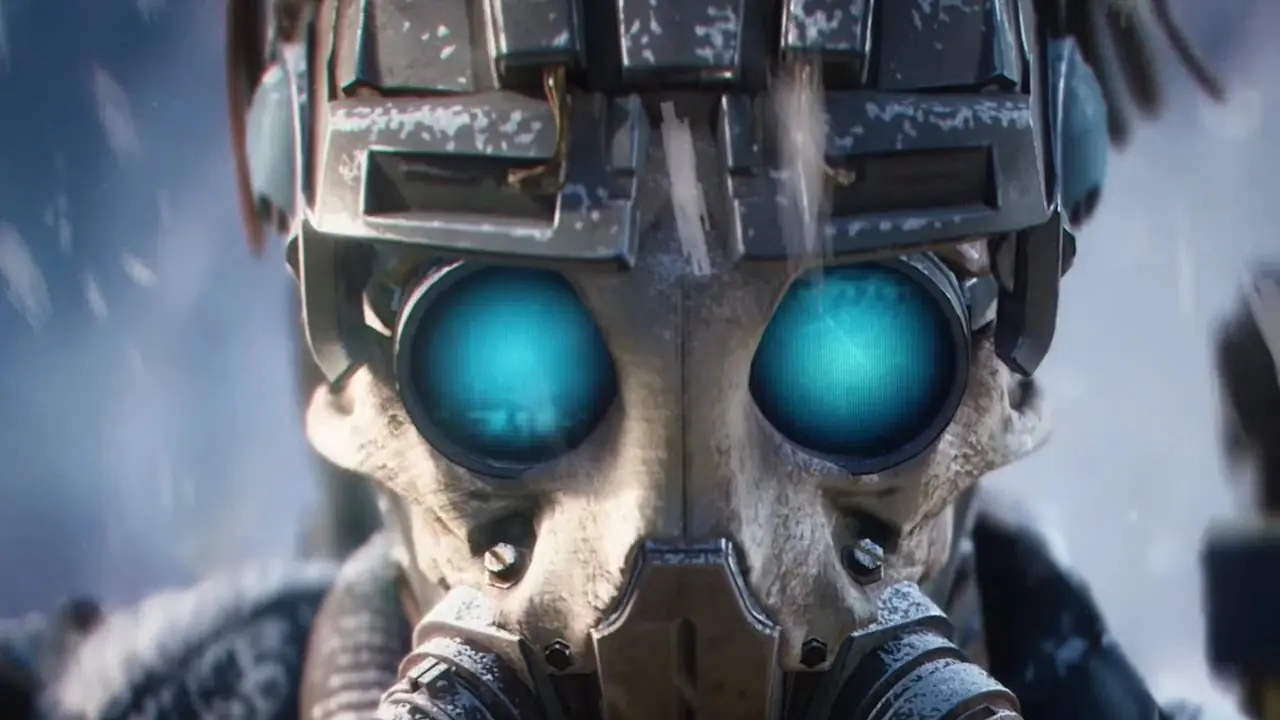
Control Resonanti er et visuelt kraftsenter, men Remedy Entertainments Northlight-motor er beryktet for å presse PC-maskinvare til sine absolutte grenser. Mellom full banesporet belysning, krevende miljøfysikk og kaotisk nærkamp, har spillere en vanskelig tid å opprettholde stabile 60 FPS på PC hvis innstillingene skrus for høyt.
Mens rigger på toppnivå kan brute-force spillets Ultra-forhåndsinnstillinger ved å bruke DLSS 4.5 eller FSR 4 Frame Generation, må spillere på mellom- eller budsjettmaskinvare være strategiske for å unngå kraftig stamming eller FPS-fall under intense møter. Jeg har prøvd og testet alle innstillingene for å gi deg denne optimaliseringsguiden som gjør at Control Resonant kan kjøre glatt på PC-en din.
Kontroller Resonant Best PC-innstillinger (maks. FPS og ytelse)
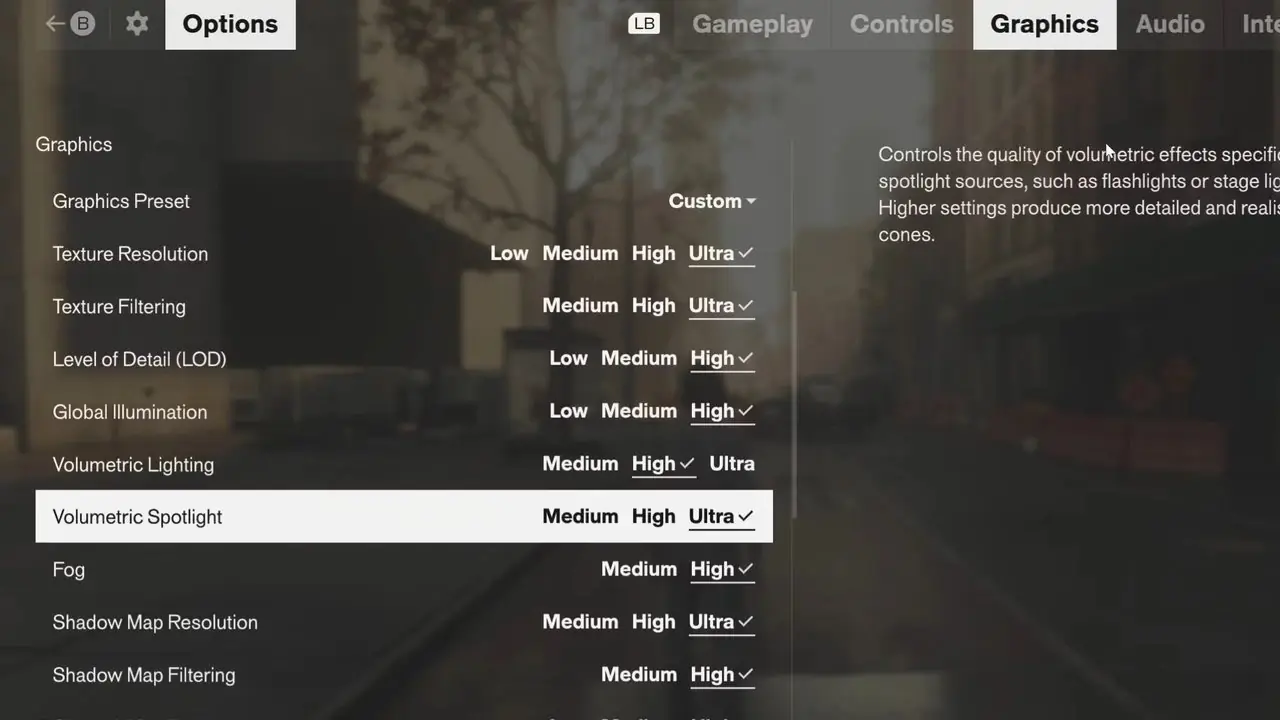
For å oppnå høy FPS konsekvent inControl Resonant uten å gjøre New York til et uskarpt rot, vil jeg fokusere justeringene på innstillingene med størst ytelseseffekt. En av de mest krevende innstillingene som kan fylle din FPS inkluderer Ray Tracing, Volumetric Fog & Lighting, Global Illumination og Screen Space Reflections (SSR).
Nedenfor er en omfattende guide til de optimale kontrollresonansinnstillingene for PC.
| Settings | Option | Notes |
|---|---|---|
| General Graphics Settings | ||
| Render Resolution | Balanced | Dette vil avgjøre kvaliteten på det oppskalerte bildet. Kvaliteten vil avhenge av hvilken oppskalering du velger i neste innstilling. |
| Upscaler | DLSS/FSR | Spillere med RTX GPUer bør bruke Nvidia DLSS, og AMDs FSR vil fungere like bra for alle andre GPUer. |
| Frame Generation | 2x | Mens Frame Generation vil doble FPS, vil bruk av mer enn 2x forhåndsinnstillingen introdusere merkbar input-forsinkelse i spillingen, noe som er kontraintuitivt for fartsfylt action. |
| Texture Resolution | GPU VRAM Dependent | 6 GB VRAM : Lav, 8 GB VRAM : Middels, 10 GB VRAM : Høy, 12 GB+ VRAM : Ultra |
| Texture Filtering | High | Opprettholder teksturens klarhet når den ses i skarpe vinkler. Har praktisk talt ingen innvirkning på moderne GPUer. |
| Detaljnivå (LOD) | High | Kontrollerer avstandsuttak og geometrikompleksitet. Høy forhindrer synlig pop-in uten å utløse CPU-flaskehalser. |
| Global Illumination | Medium | En av de beste innstillingene i Control Resonant for å få tilbake litt FPS. Den håndterer i hovedsak sanntids lyssprett, og medium gir en merkbar FPS-boost samtidig som den opprettholder dyp, realistisk omgivelseslys. |
| Volumetric Lighting | Medium | Kontrollerer lysspredning gjennom atmosfæren (gudestråler og disige lyssjakter). I min testing beholdt middels atmosfærisk tåke til en brøkdel av Ultras pris. |
| Volumetric Spotlight | Medium | Justerer vanligvis volumetrisk lystetthet spesifikt støpt av spotlights og retningsbestemte lamper. |
| Fog | High | Kontrollerer tetthet og volumetrisk oppløsning av omgivende tåke på tvers av miljøområder. Den var i aksjon mens jeg utforsket The Park zone eller under The Subway Fault-oppdraget. |
| Shadow Map Resolution | Medium | Stiller inn skyggekartskarpheten. Høyere innstillinger reduserer pikselering av skyggekanter på bekostning av VRAM. (Deaktivert når RT er aktiv). |
| Shadow Map Filtering | High | Kontrollerer mykheten i skyggekantene for jevnere, mer naturlige skyggeoverganger. (Også deaktivert når RT er aktiv). |
| Shadow Map Detail | Medium | Bevarer skyggekastende geometri på mindre fjerne objekter (f.eks. gress/små rekvisitter). (Deaktivert når RT er aktiv). |
| Screen Space Ambient Okklusjon (SSAO) | På | Legger til kontaktskygge i sprekker og hjørner til visuelt jordede objekter. (En annen innstilling som RT vil overstyre). |
| Screen Space Reflections (SSR) | Medium | Beregner refleksjoner i sanntid på våte overflater og glass ved hjelp av synlig skjermgeometri. (Deaktivert når RT er aktiv). |
| Signert avstandsfelt (SDF) refleksjoner | Medium | Utfyller SSR ved å gjengi avstandsfeltrefleksjoner for geometri utenfor skjermen. Medium er like bra som høyere innstillinger, men unngår å redusere FPS for mye. |
| Ray Tracing Settings | ||
| Ray Tracing Preset | Off | Dette er hovedbryteren for forhåndsdefinerte RT-profiler. Ultra krever maskinvarestøtte for DLSS Ray Reconstruction og RTX Mega Geometry. Spillet ser fantastisk ut som det er, og Ray Tracing bør bare slås av hvis hovedfokuset ditt er å få høy FPS i Control Resonant uten å gå på kompromiss med mye kvalitet. |
| Direct Lighting | High | Simulerer nøyaktig direkte lyskilder, skygger og enkeltsprett-refleksjoner. |
| Direct Lighting Denoising | High | Det påvirker ikke FPS så mye, bare denoiser-kvaliteten. Denne innstillingen vil imidlertid bli deaktivert hvis du bruker DLSS Ray Reconstruction. |
| Indirect Lighting | Off | Dette vil muliggjøre full banesporet global belysning og multi-sprett lysspredning. Det vil føre til betydelige FPS-fall hvis du har en relativt mellomstor, men RT-kapabel GPU. |
| Indirect Lighting Denoising | Medium | Filtrerer støyartefakter fra stisporet multi-bounce belysning. |
| Transparency | Off | Beregner strålesporede refleksjoner og brytninger gjennom transparent glass/overflater. Det er ikke verdt å slå på for mengden FPS det reduserer. I tillegg er Manhattan fylt med reflekterende overflater, så det vil føre til at FPS faller i kampsituasjoner. |
| Debris | Off | Bestemmer om dynamiske mesh-partikler og ødeleggelsesrester kaster strålesporede skygger og refleksjoner. |
| DLSS Ray Reconstruction | På | Erstatter standard denoisers med AI-rekonstruksjon, og forbedrer RT visuell klarhet betydelig og kan også forbedre ytelsen i de fleste tilfeller (det gjorde det for meg). |
| Post-Processing Effects | ||
| Post-Processing Resolution | Full Resolution | Innstilling til Render Resolution samsvarer med den interne gjengivelsesskalaen for å spare ytelse. Skjermoppløsning gjengir post-effekter med full utgangsoppløsning. I min testing påvirket det ikke ytelsen for mye. |
| Motion Blur | Off | Trenger jeg virkelig å forklare hvorfor? Spar deg selv fra reisesyke og unødvendige uskarpheteffekter mens du panorerer kameraet under traversering og kamp. |
| Dybdeskarphet | Personal Preference | - |
| Lens Distortion | Off | |
| Film Korn | ||
| Vignetting | ||
Dette er de anbefalte PC-innstillingene for Control Resonant som vil øke ytelsen og eliminere FPS-fall, lag og stamming. Jeg kjørte optimaliseringene ovenfor på min egen maskin, som har en Intel i9-14900HX CPU, Nvidia RTX4080 GPU og 32 GB RAM. Den gjennomsnittlige bildefrekvensen svingte mellom 85 og 90, mens den laveste 1 % holdt seg på 65 FPS.
Generelt er Control Resonant finjustert for både mellomtone- og high-end-systemer. De grafiske alternativene gir rikelig fleksibilitet, og lar brukerne skalere det visuelle ned til et minimalt nivå eller presse Northlight-motorens strålesporede evner til det maksimale.