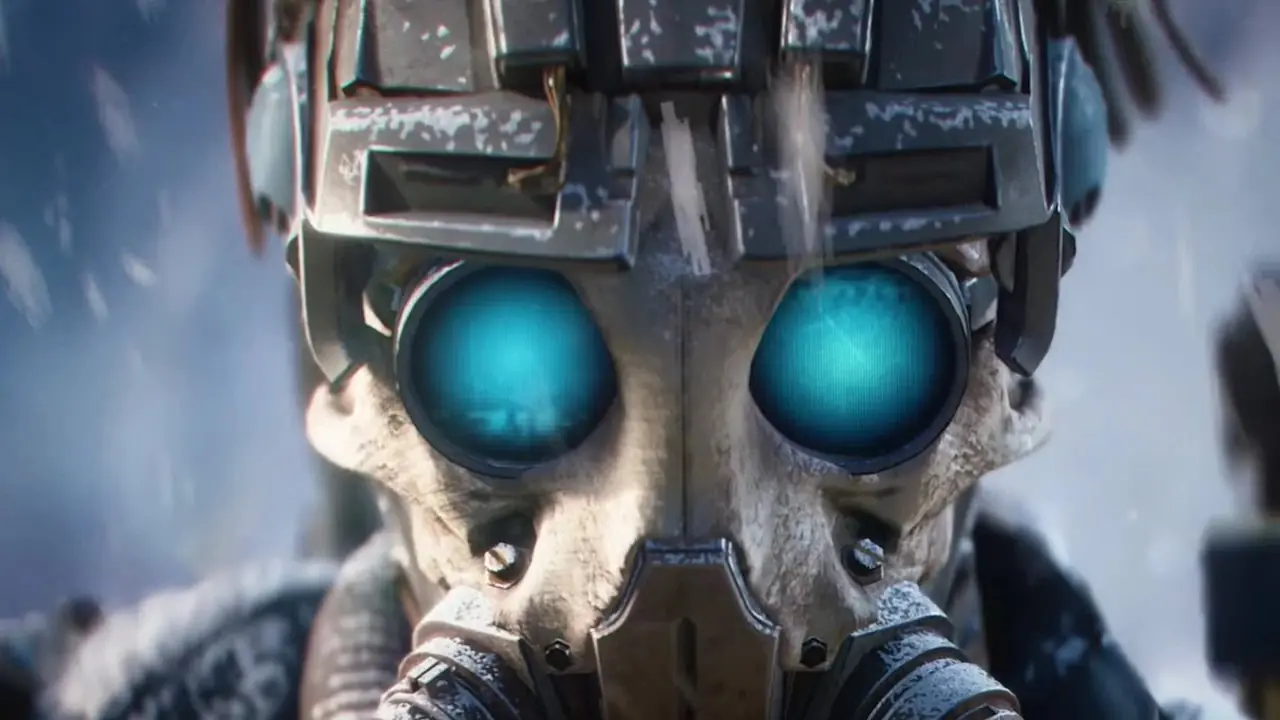
Control Resonantis est une centrale visuelle, mais le moteur Northlight de Remedy Entertainment est connu pour pousser le matériel PC à ses limites absolues. Entre l'éclairage entièrement tracé, la physique environnementale exigeante et les combats au corps à corps chaotiques, les joueurs ont du mal à maintenir un 60 FPS stable sur PC si les paramètres sont trop élevés.
Alors que les plates-formes de haut niveau peuvent forcer brutalement les préréglages Ultra du jeu en utilisant DLSS 4.5 ou FSR 4 Frame Generation, les joueurs utilisant du matériel de milieu de gamme ou à petit budget devront être stratégiques pour éviter les gros bégaiements ou les chutes de FPS lors de rencontres intenses. J'ai essayé et testé tous les paramètres pour vous proposer ce guide d'optimisation qui permettra à Control Resonant de fonctionner parfaitement sur votre PC.
Contrôlez les meilleurs paramètres PC résonants (FPS et performances maximum)
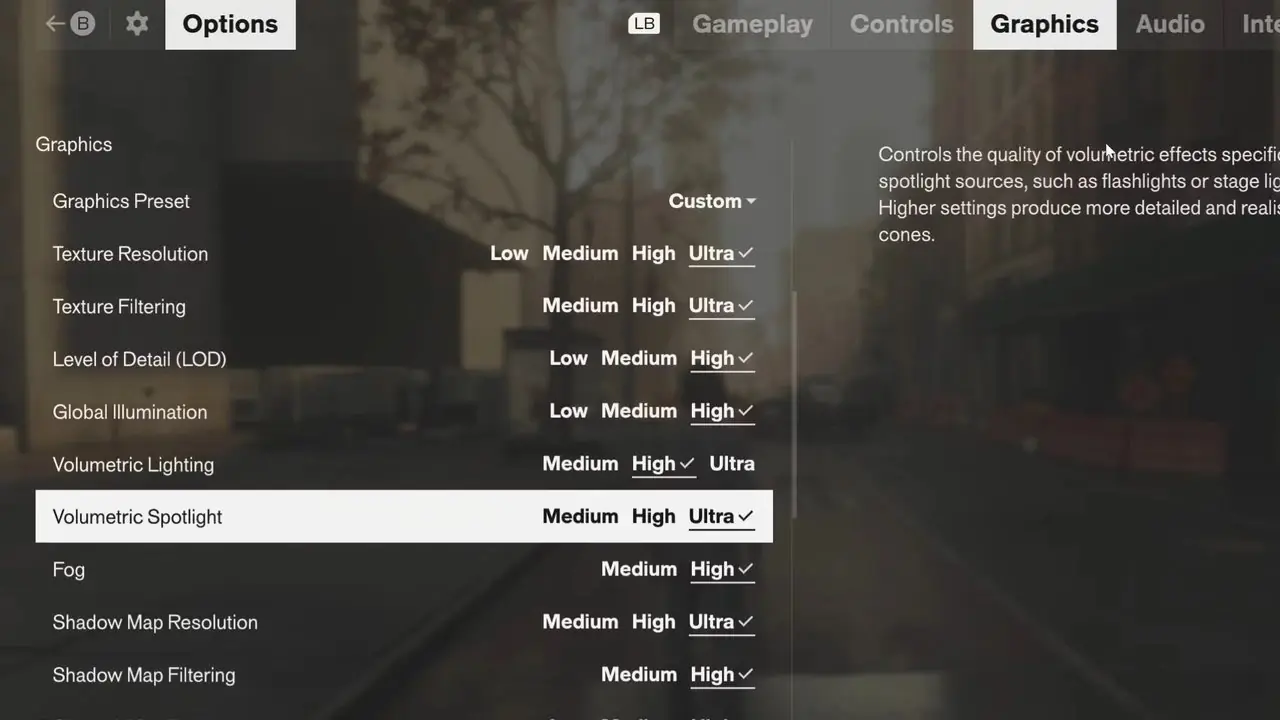
Pour obtenir des FPS élevés de manière constante dans Control Resonant sans transformer New York en un désordre flou, je concentrerai les ajustements sur les paramètres ayant le plus grand impact sur les performances. L'un des paramètres les plus exigeants pouvant booster votre FPS comprend le lancer de rayons, le brouillard et l'éclairage volumétriques, l'éclairage global et les réflexions spatiales de l'écran (SSR).
Vous trouverez ci-dessous un guide complet des paramètres optimaux de Control Resonant pour PC.
| Settings | Option | Notes |
|---|---|---|
| General Graphics Settings | ||
| Render Resolution | Balanced | Cela décidera de la qualité de l’image mise à l’échelle. La qualité dépendra du haut de gamme que vous choisirez dans le paramètre suivant. |
| Upscaler | DLSS/FSR | Les joueurs équipés de GPU RTX devraient utiliser Nvidia DLSS, et le FSR d'AMD fonctionnera aussi bien pour tous les autres GPU. |
| Frame Generation | 2x | Alors que la génération d'images doublera votre FPS, l'utilisation d'un préréglage supérieur à 2x introduira un décalage d'entrée notable dans le jeu, ce qui est contre-intuitif pour une action rapide. |
| Texture Resolution | GPU VRAM Dependent | 6 Go de VRAM : Faible, 8 Go de VRAM : Moyenne, 10 Go de VRAM : Élevée, 12 Go+ de VRAM : Ultra |
| Texture Filtering | High | Conserve la clarté de la texture lorsqu'elle est vue sous des angles vifs. N'a pratiquement aucun impact sur les GPU modernes. |
| Niveau de détail (LOD) | High | Contrôle l’élimination de la distance et la complexité de la géométrie. High empêche les pop-in visibles sans déclencher de goulots d'étranglement du processeur. |
| Global Illumination | Medium | L’un des meilleurs paramètres de Control Resonant pour récupérer quelques FPS. Il gère principalement le rebond de la lumière en temps réel, et le mode moyen offre une augmentation notable des FPS tout en conservant un éclairage ambiant profond et réaliste. |
| Volumetric Lighting | Medium | Contrôle la diffusion de la lumière dans l’atmosphère (rayons divins et puits de lumière brumeux). Lors de mes tests, le brouillard atmosphérique a été retenu à une fraction du coût de l'Ultra. |
| Volumetric Spotlight | Medium | Ajuste généralement la densité lumineuse volumétrique spécifiquement projetée par les projecteurs et les lampes directionnelles. |
| Fog | High | Contrôle la densité et la résolution volumétrique du brouillard ambiant dans les zones environnementales. Il était en action pendant que j'explorais la zone du parc ou pendant la quête The Subway Fault. |
| Shadow Map Resolution | Medium | Définit la netteté de la carte d’ombre. Des paramètres plus élevés réduisent la pixellisation des bords d’ombre au détriment de la VRAM. (Désactivé lorsque RT est actif). |
| Shadow Map Filtering | High | Contrôle l’adoucissement des bords des ombres pour des transitions d’ombres plus douces et plus naturelles. (Également désactivé lorsque RT est actif). |
| Shadow Map Detail | Medium | Préserve la géométrie de projection d'ombre sur des objets distants plus petits (par exemple, l'herbe/les petits accessoires). (Désactivé lorsque RT est actif). |
| Occlusion ambiante de l'espace d'écran (SSAO) | Sur | Ajoute une ombre de contact dans les crevasses et les coins aux objets visuellement rectifiés. (Un autre paramètre que RT remplacera). |
| Réflexions spatiales à l'écran (SSR) | Medium | Calcule les réflexions en temps réel sur les surfaces humides et le verre à l'aide de la géométrie de l'écran visible. (Désactivé lorsque RT est actif). |
| Réflexions du champ de distance signé (SDF) | Medium | Complète SSR en rendant les réflexions de champ de distance pour la géométrie hors écran. Moyen est aussi bon que des réglages plus élevés, mais évite de trop réduire les FPS. |
| Ray Tracing Settings | ||
| Ray Tracing Preset | Off | Il s'agit de la bascule principale pour les profils RT prédéfinis. Ultra nécessite la prise en charge matérielle DLSS Ray Reconstruction et RTX Mega Geometry. Le jeu est incroyable tel quel, et le Ray Tracing ne doit être désactivé que si votre objectif principal est d'obtenir des FPS élevés dans Control Resonant sans compromettre la qualité. |
| Direct Lighting | High | Simule avec précision les sources de lumière directe, les ombres et les réflexions à rebond unique. |
| Direct Lighting Denoising | High | Cela n'a pas beaucoup d'impact sur les FPS, seulement sur la qualité du débruiteur. Cependant, ce paramètre sera désactivé si vous utilisez la reconstruction de rayons DLSS. |
| Indirect Lighting | Off | Cela permettra un éclairage global tracé complet et une diffusion de la lumière à rebonds multiples. Cela entraînera des baisses de FPS importantes si vous disposez d’un GPU relativement milieu de gamme mais compatible RT. |
| Indirect Lighting Denoising | Medium | Filtre les artefacts sonores provenant de l'éclairage à rebonds multiples tracés. |
| Transparency | Off | Calcule les réflexions et les réfractions par lancer de rayons à travers des verres/surfaces transparents. Cela ne vaut pas la peine de l'allumer à cause du nombre de FPS que cela réduit. De plus, Manhattan est rempli de surfaces réfléchissantes, ce qui entraînera des baisses de FPS dans les situations de combat. |
| Debris | Off | Détermine si les particules de maillage dynamique et les débris de destruction projettent des ombres et des réflexions par lancer de rayons. |
| DLSS Ray Reconstruction | Sur | Remplace les débruiteurs standard par une reconstruction AI, améliorant considérablement la clarté visuelle RT et peut également améliorer les performances dans la plupart des cas (cela l'a fait pour moi). |
| Post-Processing Effects | ||
| Post-Processing Resolution | Full Resolution | Le réglage sur Résolution de rendu correspond à l'échelle de rendu interne pour économiser les performances. La résolution d'affichage restitue les post-effets à pleine résolution de sortie. Lors de mes tests, cela n’a pas trop eu d’impact sur les performances. |
| Motion Blur | Off | Dois-je vraiment expliquer pourquoi ? Épargnez-vous du mal des transports et des effets de flou inutiles lors du panoramique de la caméra pendant la traversée et le combat. |
| Profondeur de champ | Personal Preference | - |
| Lens Distortion | Off | |
| Grains de films | ||
| Vignetting | ||
Ce sont les paramètres PC recommandés pour Control Resonant qui amélioreront les performances et élimineront les baisses de FPS, le décalage et le bégaiement. J'ai exécuté les optimisations ci-dessus sur ma propre machine, dotée d'un processeur Intel i9‑14900HX, d'un GPU Nvidia RTX4080 et de 32 Go de RAM. La fréquence d’images moyenne oscillait entre 85 et 90, tandis que le minimum de 1 % restait à 65 FPS.
En général, Control Resonant est finement réglé pour les systèmes milieu de gamme et haut de gamme. Ses options graphiques offrent une grande flexibilité, permettant aux utilisateurs de réduire les visuels à un niveau minimal ou de pousser les capacités de lancer de rayons du moteur Northlight au maximum.