Control Resonant to wizualna potęga, ale silnik Northlight firmy Remedy Entertainment słynie z wypychania sprzętu komputerowego do absolutnych granic. Pomiędzy pełnym oświetleniem śledzonym po ścieżce, wymagającą fizyką środowiska i chaotyczną walką w zwarciu, gracze mają trudności z utrzymaniem stabilnych 60 FPS na PC, jeśli ustawienia są zbyt wysokie.
Podczas gdy platformy najwyższej klasy mogą brutalnie wymuszać ustawienia wstępne gry Ultra przy użyciu technologii DLSS 4.5 lub FSR 4 Frame Generation, gracze korzystający ze sprzętu ze średniej półki lub budżetowego będą musieli zachować strategiczne podejście, aby uniknąć silnego zacinania się lub spadków FPS podczas intensywnych spotkań. Wypróbowałem i przetestowałem wszystkie ustawienia, aby przedstawić Ci ten przewodnik optymalizacji, który pozwoli Control Resonant działać płynnie na Twoim komputerze.
Kontroluj najlepsze ustawienia komputera Resonant (maksymalna liczba klatek na sekundę i wydajność)
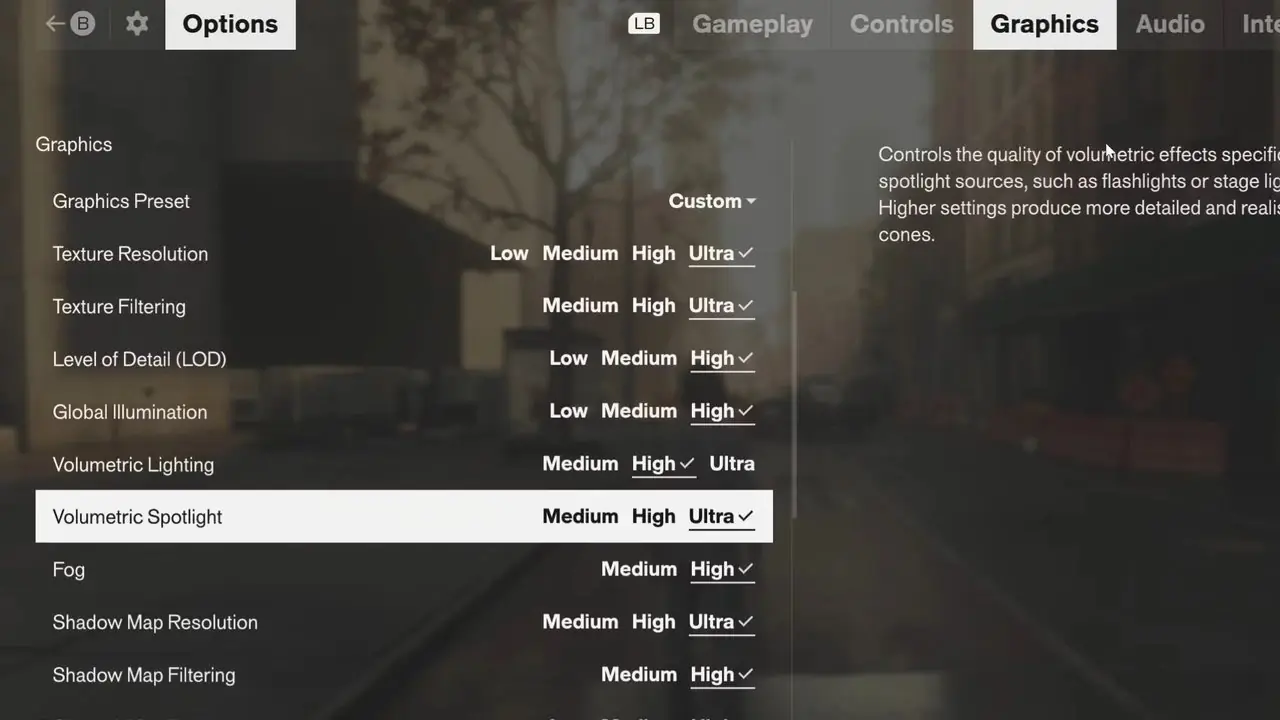
Aby stale osiągać wysoką liczbę klatek na sekundę w Control Resonant, nie zamieniając Nowego Jorku w niewyraźny bałagan, skupię się na ustawieniach mających największy wpływ na wydajność. Jedno z najbardziej wymagających ustawień, które może zwiększyć Twoją liczbę klatek na sekundę, obejmuje śledzenie promieni, wolumetryczną mgłę i oświetlenie, globalne oświetlenie i odbicia przestrzeni ekranu (SSR).
Poniżej znajduje się obszerny przewodnik po optymalnych ustawieniach Control Resonant na PC.
| Settings | Option | Notes |
|---|---|---|
| General Graphics Settings | ||
| Render Resolution | Balanced | To zadecyduje o jakości przeskalowanego obrazu. Jakość będzie zależała od tego, jaki ekskluzywny produkt wybierzesz w następnym ustawieniu. |
| Upscaler | DLSS/FSR | Gracze z procesorami graficznymi RTX powinni korzystać z Nvidia DLSS, a FSR AMD będzie działać równie dobrze ze wszystkimi innymi procesorami graficznymi. |
| Frame Generation | 2x | Podczas gdy generowanie klatek podwoi Twoją liczbę klatek na sekundę, użycie ustawienia wstępnego większego niż 2x spowoduje zauważalne opóźnienie wejściowe w rozgrywce, co jest sprzeczne z intuicją w przypadku szybkiej akcji. |
| Texture Resolution | GPU VRAM Dependent | 6 GB VRAM: niska, 8 GB VRAM: średnia, 10 GB VRAM: wysoka, 12 GB+ VRAM: ultra |
| Texture Filtering | High | Zachowuje przejrzystość tekstury przy oglądaniu pod ostrym kątem. Nie ma praktycznie żadnego wpływu na nowoczesne procesory graficzne. |
| Poziom szczegółowości (LOD) | High | Kontroluje ubój na odległość i złożoność geometrii. Wysoka zapobiega widocznemu wyskakiwaniu bez powodowania wąskich gardeł procesora. |
| Global Illumination | Medium | Jedno z najlepszych ustawień w Control Resonant, aby odzyskać trochę FPS. Obsługuje głównie odbijanie się światła w czasie rzeczywistym, a średni zapewnia zauważalny wzrost FPS przy jednoczesnym zachowaniu głębokiego, realistycznego oświetlenia otoczenia. |
| Volumetric Lighting | Medium | Kontroluje rozpraszanie światła w atmosferze (boskie promienie i zamglone promienie świetlne). W moich testach średnio zatrzymywała mgłę atmosferyczną za ułamek kosztów Ultra. |
| Volumetric Spotlight | Medium | Zwykle reguluje wolumetryczną gęstość światła rzucanego specjalnie przez reflektory punktowe i lampy kierunkowe. |
| Fog | High | Kontroluje gęstość i rozdzielczość wolumetryczną mgły otoczenia w obszarach otoczenia. Działał, gdy eksplorowałem strefę Parku lub podczas zadania Usterka metra. |
| Shadow Map Resolution | Medium | Ustawia ostrość mapy cieni. Wyższe ustawienia zmniejszają pikselizację krawędzi cienia kosztem pamięci VRAM. (Wyłączone, gdy aktywny jest RT). |
| Shadow Map Filtering | High | Kontroluje miękkość krawędzi cienia, zapewniając płynniejsze i bardziej naturalne przejścia cieni. (Wyłączone również, gdy aktywny jest RT). |
| Shadow Map Detail | Medium | Zachowuje geometrię rzucania cienia na mniejsze, odległe obiekty (np. trawę/małe rekwizyty). (Wyłączone, gdy aktywny jest RT). |
| Okluzja otoczenia przestrzeni ekranu (SSAO) | Włączone | Dodaje cienie kontaktowe w szczelinach i narożnikach do wizualnie uziemionych obiektów. (Kolejne ustawienie, które RT zastąpi). |
| Odbicia przestrzeni ekranu (SSR) | Medium | Oblicza w czasie rzeczywistym odbicia na mokrych powierzchniach i szkle, wykorzystując widoczną geometrię ekranu. (Wyłączone, gdy aktywny jest RT). |
| Podpisane odbicia w polu odległości (SDF). | Medium | Uzupełnia SSR, renderując odbicia pola odległości dla geometrii poza ekranem. Średnie są tak samo dobre jak wyższe ustawienia, ale pozwalają uniknąć zbytniego zmniejszania liczby klatek na sekundę. |
| Ray Tracing Settings | ||
| Ray Tracing Preset | Off | Jest to główny przełącznik dla predefiniowanych profili RT. Ultra wymaga obsługi sprzętu DLSS Ray Reconstruction i RTX Mega Geometry. Gra wygląda niesamowicie w obecnej postaci, a Ray Tracing należy wyłączyć tylko wtedy, gdy głównym celem jest uzyskanie dużej liczby klatek na sekundę w Control Resonant bez utraty jakości. |
| Direct Lighting | High | Dokładnie symuluje bezpośrednie źródła światła, cienie i pojedyncze odbicia. |
| Direct Lighting Denoising | High | Nie ma to aż tak dużego wpływu na liczbę klatek na sekundę, jedynie na jakość denoisera. Jednak to ustawienie zostanie wyłączone, jeśli używasz rekonstrukcji promieni DLSS. |
| Indirect Lighting | Off | Umożliwi to globalne oświetlenie ze śledzeniem ścieżki i wieloodbiciowe rozpraszanie światła. Spowoduje to znaczny spadek liczby klatek na sekundę, jeśli masz procesor graficzny ze stosunkowo średniej półki, ale obsługujący technologię RT. |
| Indirect Lighting Denoising | Medium | Filtruje artefakty szumowe pochodzące ze śledzonego po ścieżce oświetlenia z wieloma odbiciami. |
| Transparency | Off | Oblicza odbicia i załamania wykorzystujące śledzenie promieni przez przezroczyste szkło/powierzchnie. Nie warto włączać dla ilości FPS jakie to zmniejsza. Poza tym Manhattan jest wypełniony odblaskowymi powierzchniami, co powoduje spadek FPS w sytuacjach bojowych. |
| Debris | Off | Określa, czy dynamiczne cząstki siatki i pozostałości po zniszczeniach rzucają cienie i odbicia oparte na ray tracingu. |
| DLSS Ray Reconstruction | Włączone | Zastępuje standardowe denoisery rekonstrukcją AI, znacznie poprawiając klarowność wizualną RT i w większości przypadków może również poprawić wydajność (w moim przypadku tak się stało). |
| Post-Processing Effects | ||
| Post-Processing Resolution | Full Resolution | Ustawienie Rozdzielczość renderowania dopasowuje wewnętrzną skalę renderowania, aby zaoszczędzić wydajność. Rozdzielczość wyświetlacza renderuje efekty końcowe w pełnej rozdzielczości wyjściowej. W moich testach nie miało to większego wpływu na wydajność. |
| Motion Blur | Off | Czy naprawdę muszę wyjaśniać dlaczego? Uwolnij się od choroby lokomocyjnej i niepotrzebnych efektów rozmycia podczas przesuwania kamery podczas przemierzania i walki. |
| Głębia ostrości | Personal Preference | - |
| Lens Distortion | Off | |
| Ziarno filmowe | ||
| Vignetting | ||
Oto zalecane ustawienia komputera dla Control Resonant, które zwiększą wydajność i wyeliminują spadki FPS, opóźnienia i zacinanie się. Powyższą optymalizację przeprowadziłem na własnym komputerze wyposażonym w procesor Intel i9‑14900HX, kartę graficzną Nvidia RTX4080 i 32 GB pamięci RAM. Średnia liczba klatek na sekundę wahała się między 85 a 90, podczas gdy najniższy poziom 1% utrzymywał się na poziomie 65 FPS.
Ogólnie rzecz biorąc, Control Resonant jest precyzyjnie dostrojony zarówno do systemów średniej, jak i wysokiej klasy. Opcje graficzne zapewniają dużą elastyczność, pozwalając użytkownikom skalować efekty wizualne do minimalnego poziomu lub maksymalnie wykorzystać możliwości silnika Northlight w zakresie śledzenia promieni.