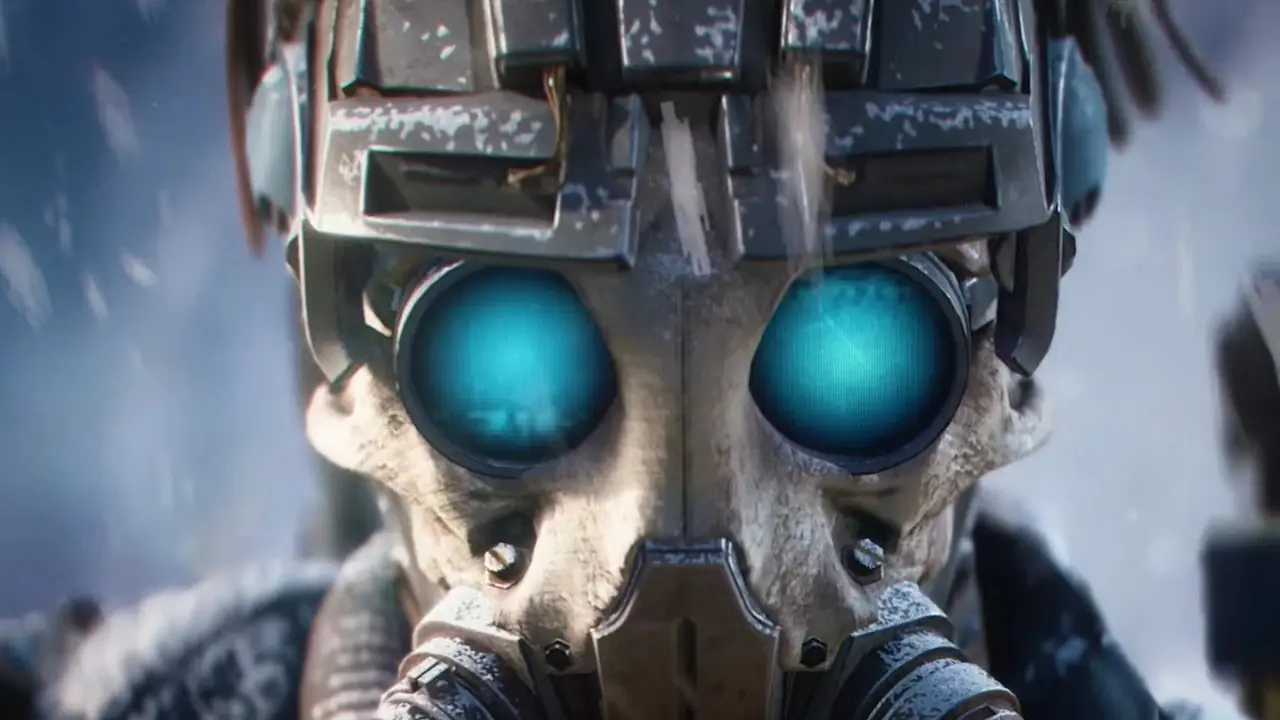
Control Resonanti é uma potência visual, mas o mecanismo Northlight da Remedy Entertainment é famoso por levar o hardware do PC ao seu limite absoluto. Entre a iluminação completa do caminho traçado, a física ambiental exigente e o combate corpo a corpo caótico, os jogadores terão dificuldade em manter 60 FPS estáveis no PC se as configurações estiverem muito altas.
Embora equipamentos de primeira linha possam forçar as predefinições Ultra do jogo usando DLSS 4.5 ou FSR 4 Frame Generation, os jogadores em hardware de médio porte ou econômico precisarão ser estratégicos para evitar travamentos pesados ou quedas de FPS durante encontros intensos. Eu tentei e testei todas as configurações para trazer a você este guia de otimização que permitirá que o Control Resonant funcione perfeitamente em seu PC.
Control Resonant Melhores configurações de PC (Max FPS e desempenho)
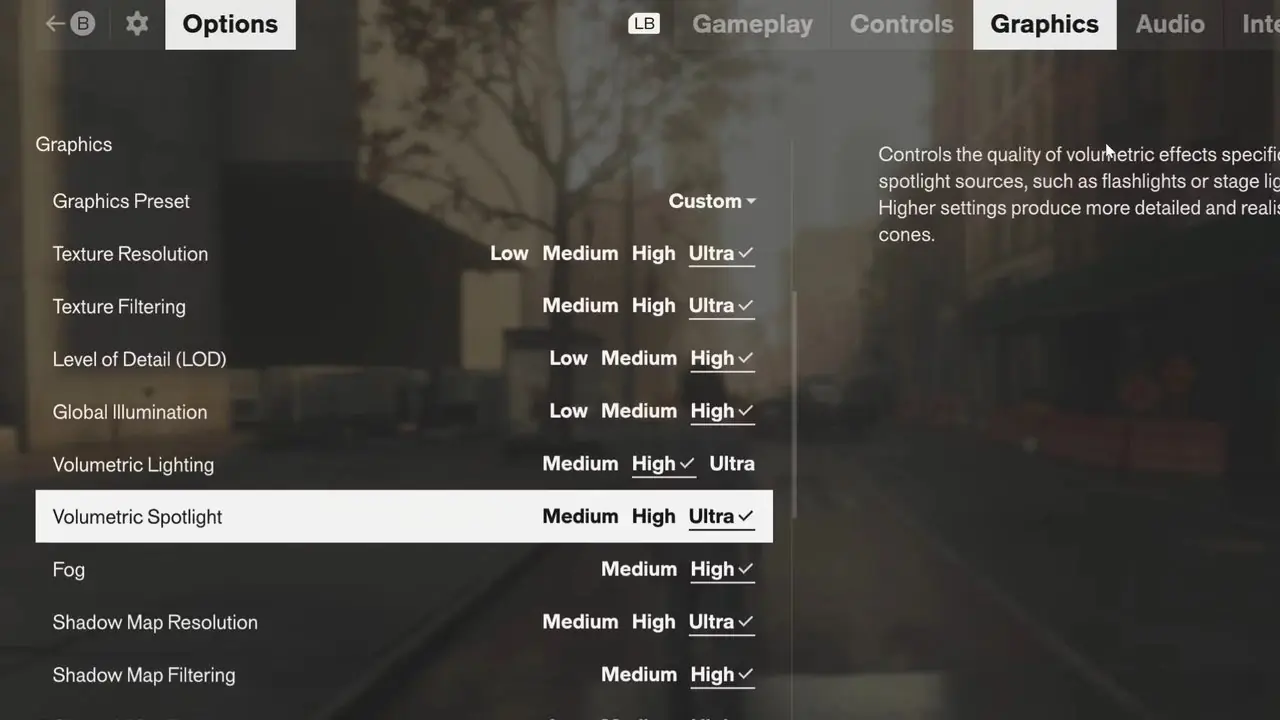
Para atingir FPS alto de forma consistente no Control Resonant sem transformar Nova York em uma bagunça borrada, focarei os ajustes nas configurações com maior impacto no desempenho. Uma das configurações mais exigentes que podem diminuir seu FPS inclui Ray Tracing, Nevoeiro e Iluminação Volumétrica, Iluminação Global e Reflexos de Espaço na Tela (SSR).
Abaixo está um guia completo para as configurações ideais do Control Resonant para PC.
| Settings | Option | Notes |
|---|---|---|
| General Graphics Settings | ||
| Render Resolution | Balanced | Isso decidirá a qualidade da imagem ampliada. A qualidade dependerá de qual sofisticado você escolher na próxima configuração. |
| Upscaler | DLSS/FSR | Jogadores com GPUs RTX devem usar Nvidia DLSS, e o FSR da AMD funcionará igualmente bem para todas as outras GPUs. |
| Frame Generation | 2x | Embora a geração de quadros dobre seu FPS, usar mais do que a predefinição 2x introduzirá um atraso de entrada perceptível no jogo, o que é contra-intuitivo para ações em ritmo acelerado. |
| Texture Resolution | GPU VRAM Dependent | 6 GB VRAM: Baixo, 8 GB VRAM: Médio, 10 GB VRAM: Alto, 12 GB + VRAM: Ultra |
| Texture Filtering | High | Mantém a clareza da textura quando visualizada em ângulos agudos. Praticamente não tem impacto nas GPUs modernas. |
| Nível de detalhe (LOD) | High | Controla a seleção de distância e a complexidade da geometria. Alto evita pop-ins visíveis sem provocar gargalos de CPU. |
| Global Illumination | Medium | Uma das melhores configurações do Control Resonant para recuperar algum FPS. Ele lida principalmente com reflexos de luz em tempo real, e médio fornece um aumento perceptível de FPS, mantendo uma iluminação ambiente profunda e realista. |
| Volumetric Lighting | Medium | Controla a dispersão da luz pela atmosfera (raios divinos e feixes de luz nebulosos). Em meus testes, a névoa atmosférica reteve média por uma fração do custo do Ultra. |
| Volumetric Spotlight | Medium | Normalmente ajusta a densidade volumétrica da luz emitida especificamente por holofotes e lâmpadas direcionais. |
| Fog | High | Controla a densidade e a resolução volumétrica da neblina ambiente em áreas ambientais. Ele estava em ação enquanto eu explorava a zona do Parque ou durante a missão The Subway Fault. |
| Shadow Map Resolution | Medium | Define a nitidez do mapa de sombras. Configurações mais altas reduzem a pixelização das bordas das sombras às custas da VRAM. (Desativado quando RT está ativo). |
| Shadow Map Filtering | High | Controla a suavidade das bordas das sombras para transições de sombras mais suaves e naturais. (Também desativado quando o RT está ativo). |
| Shadow Map Detail | Medium | Preserva a geometria de projeção de sombras em objetos distantes menores (por exemplo, grama/pequenos adereços). (Desativado quando RT está ativo). |
| Oclusão de ambiente de espaço de tela (SSAO) | Ligado | Adiciona sombreamento de contato em fendas e cantos para objetos visualmente fixos. (Outra configuração que o RT substituirá). |
| Reflexões do espaço da tela (SSR) | Medium | Calcula reflexos em tempo real em superfícies molhadas e vidro usando geometria de tela visível. (Desativado quando RT está ativo). |
| Reflexões do campo de distância sinalizado (SDF) | Medium | Complementa o SSR renderizando reflexões de campo de distância para geometria fora da tela. Médio é tão bom quanto configurações mais altas, mas evita reduzir muito o FPS. |
| Ray Tracing Settings | ||
| Ray Tracing Preset | Off | Esta é a alternância principal para perfis RT predefinidos. Ultra requer suporte de hardware DLSS Ray Reconstruction e RTX Mega Geometry. O jogo parece incrível como está, e o Ray Tracing só deve ser desligado se o seu foco principal for obter FPS altos no Control Resonant sem comprometer muita qualidade. |
| Direct Lighting | High | Simula com precisão fontes de luz direta, sombras e reflexos de reflexo único. |
| Direct Lighting Denoising | High | Não afeta tanto o FPS, apenas a qualidade do denoiser. No entanto, esta configuração será desativada se você estiver usando DLSS Ray Reconstruction. |
| Indirect Lighting | Off | Isso permitirá iluminação global com rastreamento completo e dispersão de luz com vários reflexos. Isso causará quedas significativas de FPS se você tiver uma GPU relativamente intermediária, mas compatível com RT. |
| Indirect Lighting Denoising | Medium | Filtra artefatos de ruído da iluminação multi-reflexo traçada por caminho. |
| Transparency | Off | Calcula reflexões e refrações traçadas por raio através de vidros/superfícies transparentes. Não vale a pena ligar pela quantidade de FPS que reduz. Além disso, Manhattan está repleta de superfícies reflexivas, por isso causará quedas de FPS em situações de combate. |
| Debris | Off | Determina se partículas de malha dinâmica e detritos de destruição lançam sombras e reflexos traçados por raio. |
| DLSS Ray Reconstruction | Ligado | Substitui denoisers padrão por reconstrução de IA, melhorando enormemente a clareza visual do RT e também pode melhorar o desempenho na maioria dos casos (foi o que aconteceu comigo). |
| Post-Processing Effects | ||
| Post-Processing Resolution | Full Resolution | A configuração para Resolução de renderização corresponde à escala de renderização interna para economizar desempenho. A resolução de exibição renderiza pós-efeitos com resolução de saída total. Em meus testes, isso não afetou muito o desempenho. |
| Motion Blur | Off | Eu realmente preciso explicar por quê? Salve-se do enjoo e dos efeitos de desfoque desnecessários ao girar a câmera durante a travessia e o combate. |
| Profundidade de campo | Personal Preference | - |
| Lens Distortion | Off | |
| Grão de filme | ||
| Vignetting | ||
Estas são as configurações de PC recomendadas para Control Resonant que aumentarão o desempenho e eliminarão quedas, atrasos e travamentos de FPS. Executei as otimizações acima em minha própria máquina, que possui uma CPU Intel i9‑14900HX, GPU Nvidia RTX4080 e 32 GB de RAM. A taxa de quadros média oscilou entre 85 e 90, enquanto a mínima de 1% permaneceu em 65 FPS.
Em geral, o Control Resonant é ajustado com precisão para sistemas de gama média e alta. Suas opções gráficas oferecem ampla flexibilidade, permitindo que os usuários reduzam os recursos visuais a um nível mínimo ou aumentem ao máximo os recursos de traçado de raio do mecanismo Northlight.