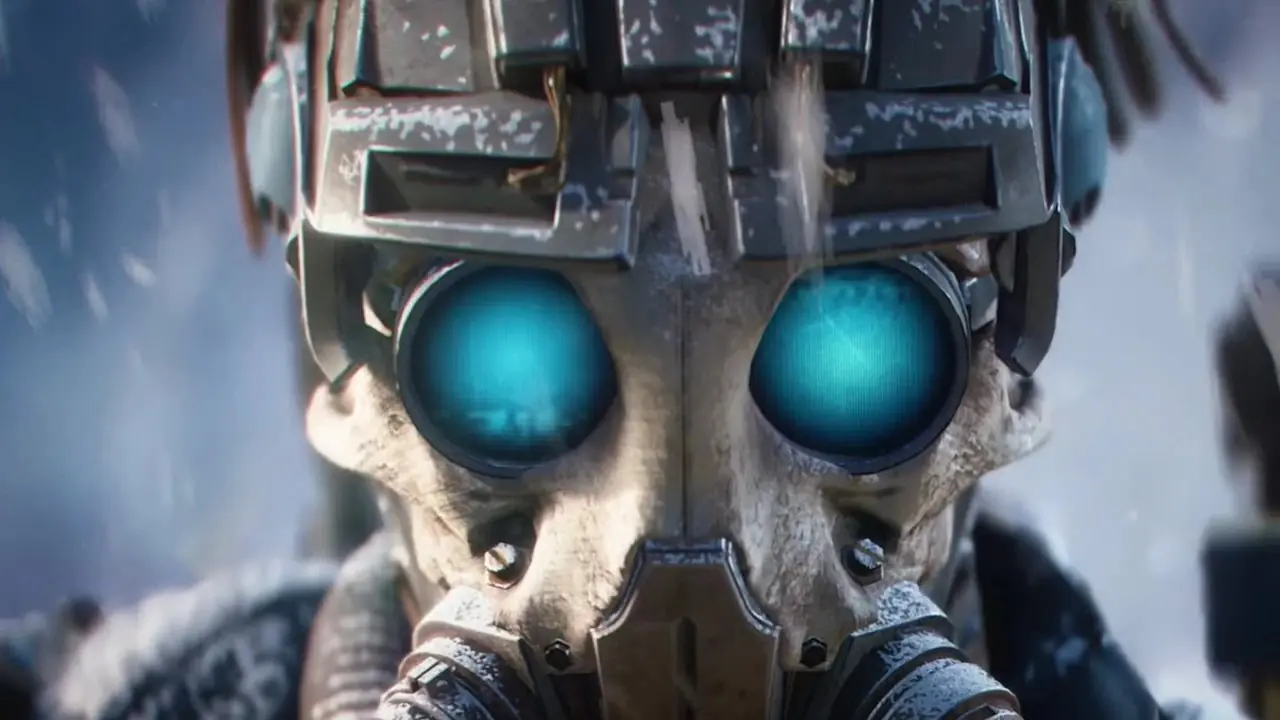
Control Resonanti è un concentrato di potenza visiva, ma il motore Northlight di Remedy Entertainment è noto per spingere l'hardware del PC ai suoi limiti assoluti. Tra l'illuminazione completamente tracciata, la fisica ambientale impegnativa e il caotico combattimento corpo a corpo, i giocatori hanno difficoltà a mantenere stabili 60 FPS su PC se le impostazioni sono troppo alte.
Mentre i sistemi di alto livello possono forzare brutalmente le preimpostazioni Ultra del gioco utilizzando DLSS 4.5 o FSR 4 Frame Generation, i giocatori con hardware di fascia media o economica dovranno essere strategici per evitare pesanti balbettii o cali di FPS durante incontri intensi. Ho provato e testato tutte le impostazioni per offrirti questa guida all'ottimizzazione che consentirà a Control Resonant di funzionare perfettamente sul tuo PC.
Controlla le migliori impostazioni PC di Resonant (FPS massimi e prestazioni)
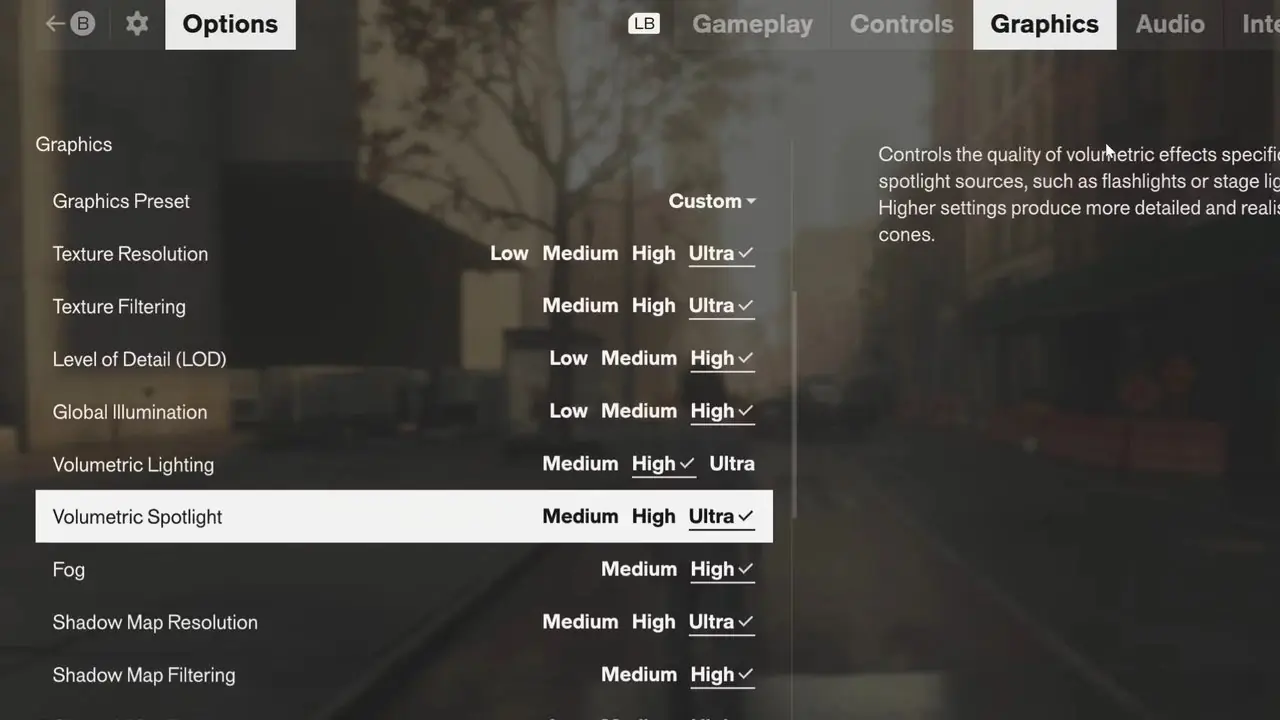
Per ottenere FPS elevati in modo coerente in Control Resonant senza trasformare New York in un caos sfocato, concentrerò le modifiche sulle impostazioni con il massimo impatto sulle prestazioni. Una delle impostazioni più impegnative che può riempire il tuo FPS include Ray Tracing, Nebbia e illuminazione volumetrica, Illuminazione globale e Screen Space Reflections (SSR).
Di seguito è riportata una guida completa alle impostazioni ottimali della risonanza di controllo per PC.
| Settings | Option | Notes |
|---|---|---|
| General Graphics Settings | ||
| Render Resolution | Balanced | Questo deciderà la qualità dell'immagine ingrandita. La qualità dipenderà dal livello superiore che sceglierai nell'impostazione successiva. |
| Upscaler | DLSS/FSR | I giocatori con GPU RTX dovrebbero utilizzare Nvidia DLSS e l'FSR di AMD funzionerà altrettanto bene per tutte le altre GPU. |
| Frame Generation | 2x | Sebbene la generazione di frame raddoppierà il tuo FPS, l'utilizzo di un valore superiore a 2x introdurrà un notevole ritardo di input nel gameplay, il che è controintuitivo per l'azione frenetica. |
| Texture Resolution | GPU VRAM Dependent | VRAM da 6 GB: Basso, VRAM da 8 GB: Medio, VRAM da 10 GB: Alto, VRAM da 12 GB+: Ultra |
| Texture Filtering | High | Mantiene la chiarezza della trama se osservato ad angoli acuti. Non ha praticamente alcun impatto sulle GPU moderne. |
| Livello di dettaglio (LOD) | High | Controlla l'eliminazione della distanza e la complessità della geometria. Alto previene il pop-in visibile senza innescare colli di bottiglia della CPU. |
| Global Illumination | Medium | Una delle migliori impostazioni in Control Resonant per recuperare un po' di FPS. Gestisce principalmente il rimbalzo della luce in tempo reale e il livello medio fornisce un notevole aumento degli FPS mantenendo un'illuminazione ambientale profonda e realistica. |
| Volumetric Lighting | Medium | Controlla la diffusione della luce nell'atmosfera (raggi divini e fasci di luce nebbiosa). Nei miei test, la nebbia atmosferica media trattenuta a una frazione del costo di Ultra. |
| Volumetric Spotlight | Medium | Tipicamente regola la densità della luce volumetrica specificatamente proiettata da faretti e lampade direzionali. |
| Fog | High | Controlla la densità e la risoluzione volumetrica della nebbia ambientale nelle aree ambientali. Era in azione mentre esploravo la zona del Parco o durante la missione The Subway Fault. |
| Shadow Map Resolution | Medium | Imposta la nitidezza della mappa delle ombre. Impostazioni più elevate riducono la pixelizzazione dei bordi d'ombra a scapito della VRAM. (Disabilitato quando RT è attivo). |
| Shadow Map Filtering | High | Controlla la morbidezza del bordo dell'ombra per transizioni dell'ombra più fluide e naturali. (Disabilitato anche quando RT è attivo). |
| Shadow Map Detail | Medium | Preserva la geometria che proietta le ombre su oggetti distanti più piccoli (ad esempio erba/piccoli oggetti di scena). (Disabilitato quando RT è attivo). |
| Occlusione ambientale dello spazio sullo schermo (SSAO) | Su | Aggiunge l'ombreggiatura del contatto nelle fessure e negli angoli per oggetti visivamente rettificati. (Un'altra impostazione che RT sovrascriverà). |
| Riflessi dello spazio sullo schermo (SSR) | Medium | Calcola i riflessi in tempo reale su superfici bagnate e vetro utilizzando la geometria dello schermo visibile. (Disabilitato quando RT è attivo). |
| Riflessioni del campo della distanza con segno (SDF). | Medium | Completa l'SSR eseguendo il rendering delle riflessioni del campo di distanza per la geometria fuori schermo. Il valore medio è buono quanto le impostazioni più alte, ma evita di ridurre troppo gli FPS. |
| Ray Tracing Settings | ||
| Ray Tracing Preset | Off | Questa è l'interruttore principale per i profili RT predefiniti. Ultra richiede il supporto hardware DLSS Ray Reconstruction e RTX Mega Geometry. Il gioco sembra fantastico così com'è e il Ray Tracing dovrebbe essere disattivato solo se il tuo obiettivo principale è ottenere FPS elevati in Control Resonant senza compromettere la qualità. |
| Direct Lighting | High | Simula accuratamente fonti di luce diretta, ombre e riflessi a rimbalzo singolo. |
| Direct Lighting Denoising | High | Non influisce molto sull'FPS, ma solo sulla qualità del denoiser. Tuttavia, questa impostazione sarà disabilitata se utilizzi DLSS Ray Reconstruction. |
| Indirect Lighting | Off | Ciò consentirà un’illuminazione globale con percorso completo e una diffusione della luce multi-rimbalzo. Ciò causerà cali significativi di FPS se si dispone di una GPU relativamente di fascia media ma con capacità RT. |
| Indirect Lighting Denoising | Medium | Filtra gli artefatti di rumore derivanti dall'illuminazione multi-rimbalzo tracciata dal percorso. |
| Transparency | Off | Calcola le riflessioni e le rifrazioni con ray tracing attraverso vetri/superfici trasparenti. Non vale la pena accenderlo per la quantità di FPS che riduce. Inoltre, Manhattan è piena di superfici riflettenti, quindi causerà cali di FPS in situazioni di combattimento. |
| Debris | Off | Determina se le particelle della mesh dinamica e i detriti di distruzione proiettano ombre e riflessi con ray tracing. |
| DLSS Ray Reconstruction | Su | Sostituisce i denoiser standard con la ricostruzione AI, migliorando notevolmente la chiarezza visiva RT e può anche migliorare le prestazioni nella maggior parte dei casi (per me lo ha fatto). |
| Post-Processing Effects | ||
| Post-Processing Resolution | Full Resolution | L'impostazione su Risoluzione rendering corrisponde alla scala di rendering interna per risparmiare prestazioni. Risoluzione display esegue il rendering dei post-effetti alla massima risoluzione di output. Nei miei test, non ha influito troppo sulle prestazioni. |
| Motion Blur | Off | Ho davvero bisogno di spiegare perché? Salvati dalla cinetosi e da inutili effetti di sfocatura mentre esegui panoramiche con la telecamera durante l'attraversamento e il combattimento. |
| Profondità di campo | Personal Preference | - |
| Lens Distortion | Off | |
| Grana della pellicola | ||
| Vignetting | ||
Queste sono le impostazioni PC consigliate per Control Resonant che miglioreranno le prestazioni ed elimineranno cali di FPS, ritardi e balbettii. Ho eseguito le ottimizzazioni sopra riportate sul mio computer, che dispone di una CPU Intel i9‑14900HX, GPU Nvidia RTX4080 e 32 GB di RAM. Il frame rate medio oscillava tra 85 e 90, mentre il minimo dell'1% rimaneva a 65 FPS.
In generale, Control Resonant è ottimizzato sia per i sistemi di fascia media che per quelli di fascia alta. Le sue opzioni grafiche offrono ampia flessibilità, consentendo agli utenti di ridimensionare le immagini fino a un livello minimo o di spingere al massimo le capacità di ray-tracing del motore Northlight.