Control Resonanti är ett visuellt kraftpaket, men Remedy Entertainments Northlight-motor är ökända för att pressa PC-hårdvara till sina absoluta gränser. Mellan den fullständiga vägspårade belysningen, krävande miljöfysik och kaotiska närstrider har spelare svårt att upprätthålla en stabil 60 FPS på PC om inställningarna vrids för högt.
Medan top-tier riggar kan bruteforce spelets Ultra-förinställningar med hjälp av DLSS 4.5 eller FSR 4 Frame Generation, måste spelare på mellanklass- eller budgethårdvara vara strategiska för att undvika kraftig stamning eller FPS-fall under intensiva möten. Jag har provat och testat alla inställningar för att ge dig den här optimeringsguiden som gör att Control Resonant kan köras mjukt på din PC.
Control Resonant Best PC Settings (Max FPS & Performance)
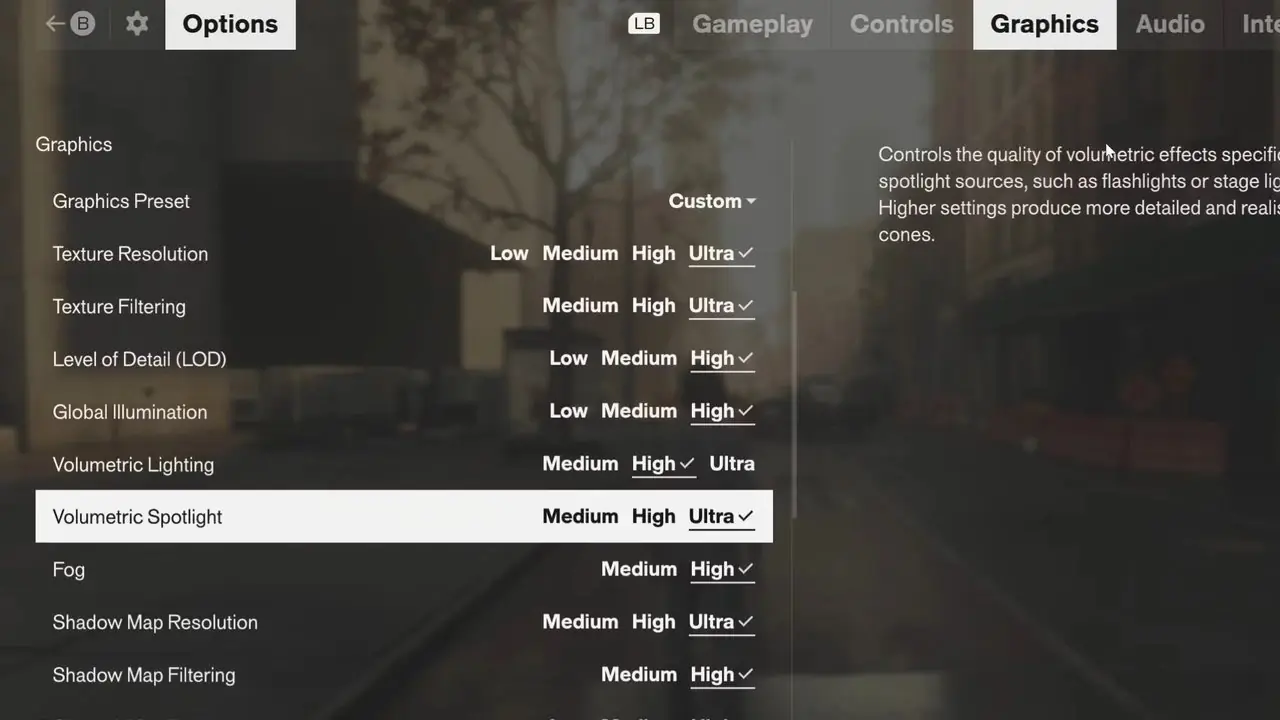
För att uppnå hög FPS konsekvent inControl Resonant utan att förvandla New York till en suddig röra, kommer jag att fokusera justeringarna på inställningarna med störst prestandapåverkan. En av de mest krävande inställningarna som kan tanka din FPS inkluderar Ray Tracing, Volumetric Fog & Lighting, Global Illumination och Screen Space Reflections (SSR).
Nedan finns en omfattande guide till de optimala Control Resonant-inställningarna för PC.
| Settings | Option | Notes |
|---|---|---|
| General Graphics Settings | ||
| Render Resolution | Balanced | Detta kommer att avgöra kvaliteten på den uppskalade bilden. Kvaliteten beror på vilken exklusiva du väljer i nästa inställning. |
| Upscaler | DLSS/FSR | Spelare med RTX GPU:er bör använda Nvidia DLSS, och AMD:s FSR kommer att fungera lika bra för alla andra GPU:er. |
| Frame Generation | 2x | Medan Frame Generation kommer att fördubbla din FPS, kommer användning av mer än 2x förinställningen att introducera en märkbar ingångsfördröjning i spelet, vilket är kontraintuitivt mot snabb action. |
| Texture Resolution | GPU VRAM Dependent | 6GB VRAM: Låg, 8GB VRAM: Medium, 10GB VRAM: Hög, 12GB+ VRAM: Ultra |
| Texture Filtering | High | Bibehåller strukturens klarhet när den ses i skarpa vinklar. Har praktiskt taget ingen inverkan på moderna GPU:er. |
| Detaljnivå (LOD) | High | Kontrollerar distansutslagning och geometrikomplexitet. Hög förhindrar synlig pop-in utan att utlösa CPU-flaskhalsar. |
| Global Illumination | Medium | En av de bästa inställningarna i Control Resonant för att få tillbaka lite FPS. Den hanterar huvudsakligen ljusstuds i realtid, och medium ger en märkbar FPS-boost samtidigt som den bibehåller djup, realistisk omgivningsbelysning. |
| Volumetric Lighting | Medium | Kontrollerar ljusspridning genom atmosfären (gudsstrålar och dimmiga ljusschakt). I mina tester behöll medium atmosfärisk dimma till en bråkdel av Ultras kostnad. |
| Volumetric Spotlight | Medium | Justerar vanligtvis den volymetriska ljusdensiteten specifikt gjuten av spotlights och riktade lampor. |
| Fog | High | Kontrollerar densitet och volymetrisk upplösning av omgivande dimma över miljöområden. Det var i aktion medan jag utforskade The Park zone eller under The Subway Fault-uppdrag. |
| Shadow Map Resolution | Medium | Ställer in skuggkartans skärpa. Högre inställningar minskar pixelering av skuggkanter på bekostnad av VRAM. (Inaktiverad när RT är aktiv). |
| Shadow Map Filtering | High | Kontrollerar skuggkanternas mjukhet för mjukare, mer naturliga skuggövergångar. (Också inaktiverad när RT är aktiv). |
| Shadow Map Detail | Medium | Bevarar skugggjutningsgeometri på mindre avlägsna föremål (t.ex. gräs/små rekvisita). (Inaktiverad när RT är aktiv). |
| Screen Space Ambient Occlusion (SSAO) | På | Lägger till kontaktskuggning i springor och hörn till visuellt markerade objekt. (En annan inställning som RT kommer att åsidosätta). |
| Screen Space Reflections (SSR) | Medium | Beräknar realtidsreflektioner på våta ytor och glas med hjälp av synlig skärmgeometri. (Inaktiverad när RT är aktiv). |
| Signed Distance Field (SDF) Reflections | Medium | Kompletterar SSR genom att återge avståndsfältsreflektioner för geometri utanför skärmen. Medium är lika bra som högre inställningar, men undviker att minska FPS för mycket. |
| Ray Tracing Settings | ||
| Ray Tracing Preset | Off | Detta är huvudväxeln för fördefinierade RT-profiler. Ultra kräver hårdvarustöd för DLSS Ray Reconstruction och RTX Mega Geometry. Spelet ser fantastiskt ut som det är, och Ray Tracing bör bara stängas av om ditt huvudfokus är att få hög FPS i Control Resonant utan att kompromissa med mycket kvalitet. |
| Direct Lighting | High | Simulerar exakt direkta ljuskällor, skuggor och enkelstudsreflektioner. |
| Direct Lighting Denoising | High | Det påverkar inte FPS så mycket, bara denoiserns kvalitet. Den här inställningen kommer dock att inaktiveras om du använder DLSS Ray Reconstruction. |
| Indirect Lighting | Off | Detta kommer att möjliggöra fullständig vägspårad global belysning och multi-studs-ljusspridning. Det kommer att orsaka betydande FPS-fall om du har en relativt medelstor men RT-kapabel GPU. |
| Indirect Lighting Denoising | Medium | Filtrerar brusartefakter från vägspårad multi-bounce-belysning. |
| Transparency | Off | Beräknar strålspårade reflektioner och brytningar genom transparent glas/ytor. Det är inte värt att slå på för mängden FPS det minskar. Dessutom är Manhattan fylld med reflekterande ytor, så det kommer att orsaka FPS-fall i stridssituationer. |
| Debris | Off | Avgör om dynamiska nätpartiklar och förstörelseskräp kastar strålspårade skuggor och reflektioner. |
| DLSS Ray Reconstruction | På | Ersätter standarddenoisers med AI-rekonstruktion, vilket avsevärt förbättrar RT visuell klarhet och kan också förbättra prestandan i de flesta fall (det gjorde det för mig). |
| Post-Processing Effects | ||
| Post-Processing Resolution | Full Resolution | Inställningen till Render Resolution matchar den interna renderingsskalan för att spara prestanda. Display Resolution renderar eftereffekter med full upplösning. I mina tester påverkade det inte prestandan så mycket. |
| Motion Blur | Off | Behöver jag verkligen förklara varför? Rädda dig själv från åksjuka och onödiga suddiga effekter medan du panorerar kameran under korsning och strid. |
| Skärpedjup | Personal Preference | - |
| Lens Distortion | Off | |
| Film korn | ||
| Vignetting | ||
Det här är de rekommenderade PC-inställningarna för Control Resonant som kommer att öka prestandan och eliminera FPS-fall, fördröjning och stamning. Jag körde optimeringarna ovan på min egen maskin, som har en Intel i9-14900HX CPU, Nvidia RTX4080 GPU och 32 GB RAM. Den genomsnittliga bildhastigheten svävade mellan 85 och 90, medan den lägsta 1 % låg på 65 FPS.
I allmänhet är Control Resonant finjusterad för både medelstora och avancerade system. Dess grafiska alternativ ger stor flexibilitet, vilket låter användarna skala ner bilder till en minimal nivå eller pressa Northlight-motorns strålspårade kapacitet till det maximala.